
Voraussetzungen
Sie benötigen zumindest:
- Aktives Webhosting-Paket
- Aktivierter Website Baukasten
- Zugewiesene Domain
Ziel dieser Anleitung
Am Ende dieses Tutorials haben Sie:
- ein Template ausgewählt
- Inhalte angepasst
- Ihre Website veröffentlicht
Schritt-für-Schritt-Anleitung
Schritt 1: Template auswählen
Wählen Sie ein passendes Design für Ihre Website aus.
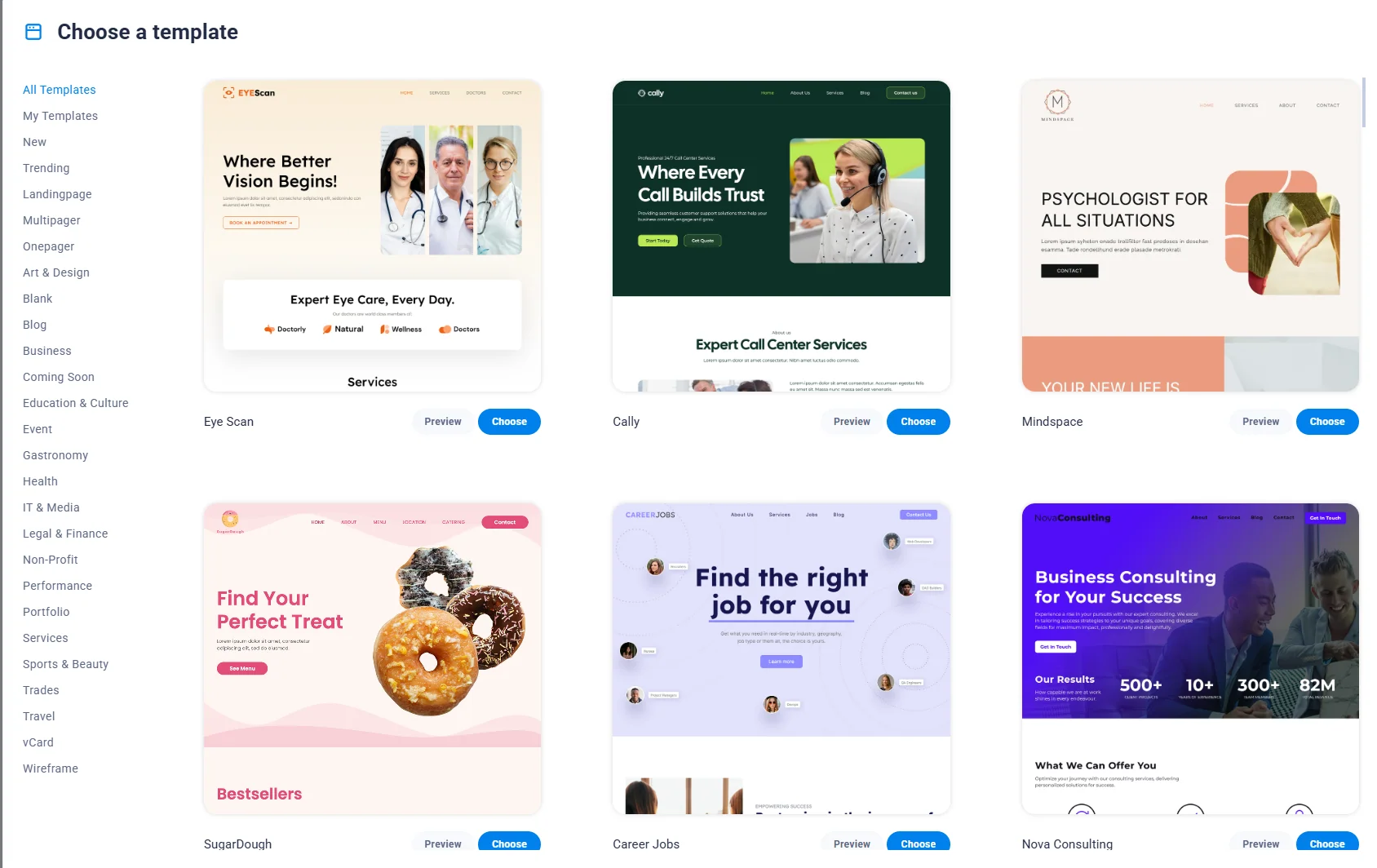 Bild vergrößern
 Schritt 2: Template laden
Klicken Sie auf „Choose“, um das Template zu übernehmen.
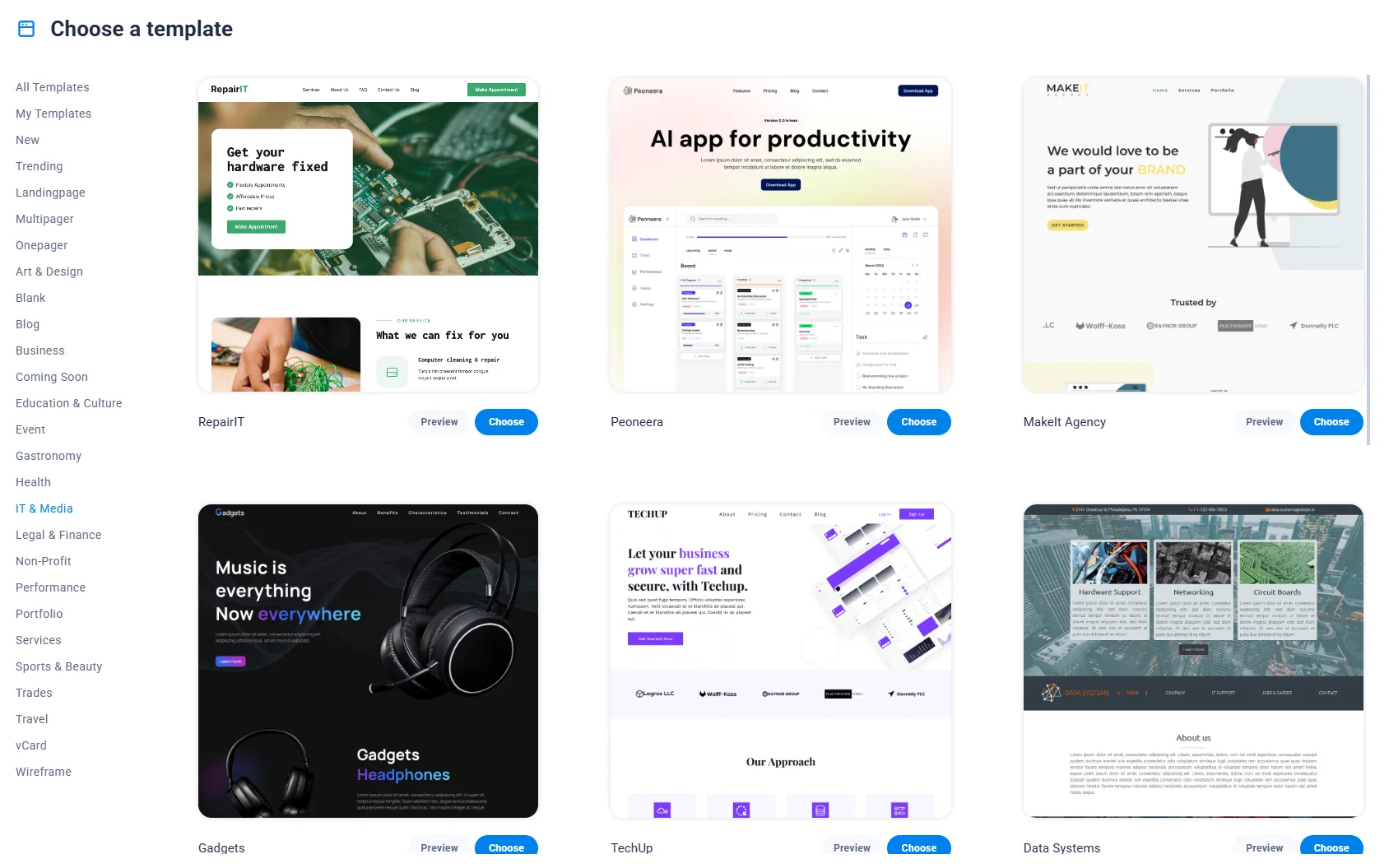 Bild vergrößern
 Schritt 3: Website Editor öffnen
Nach der Auswahl öffnet sich der Baukasten-Editor mit Ihrer fertigen Vorlage.
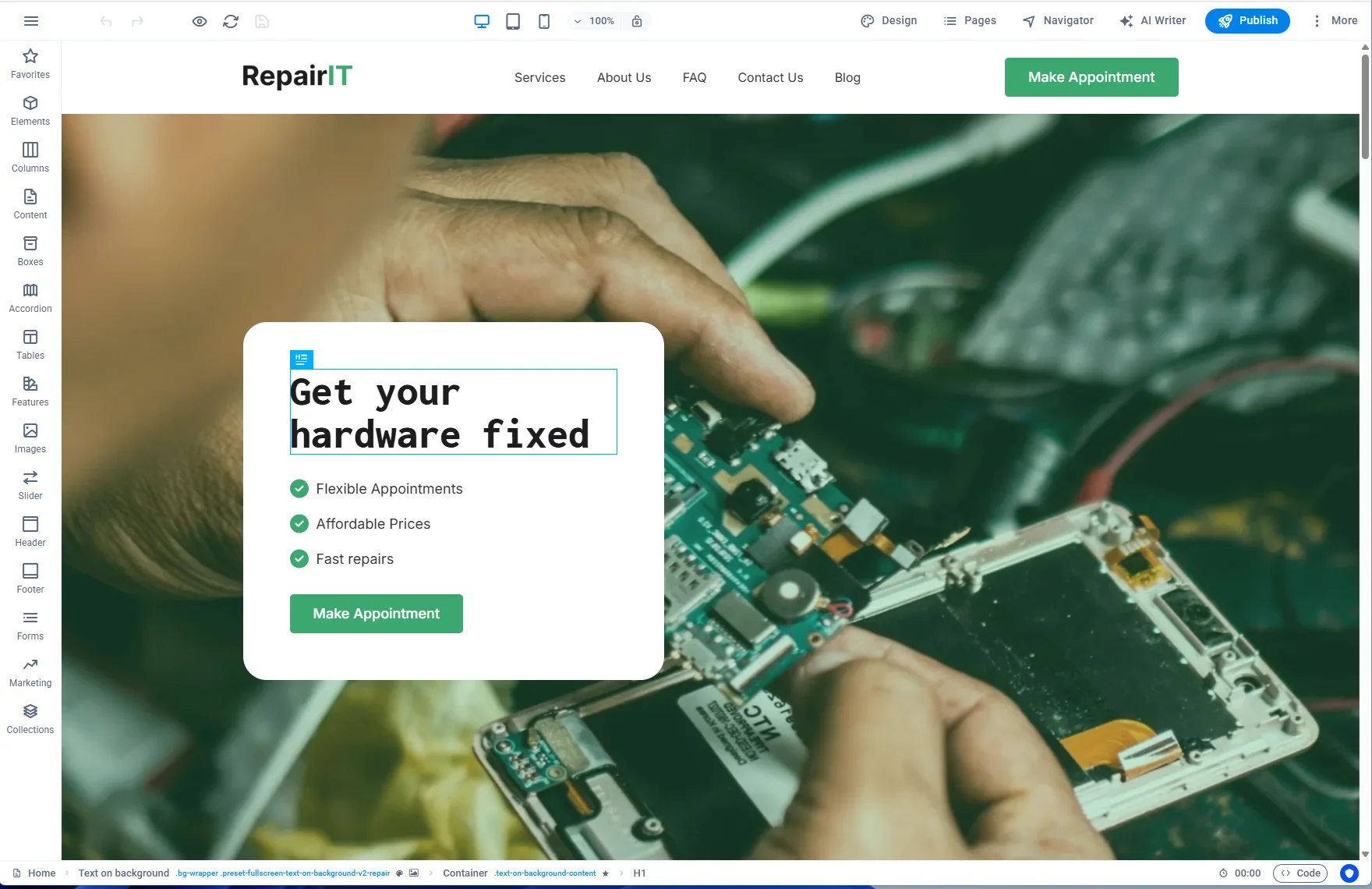 Bild vergrößern
 Schritt 4: Seitenstruktur ansehen
Klicken Sie oben auf „Pages“, um alle Seiten Ihrer Website zu sehen.
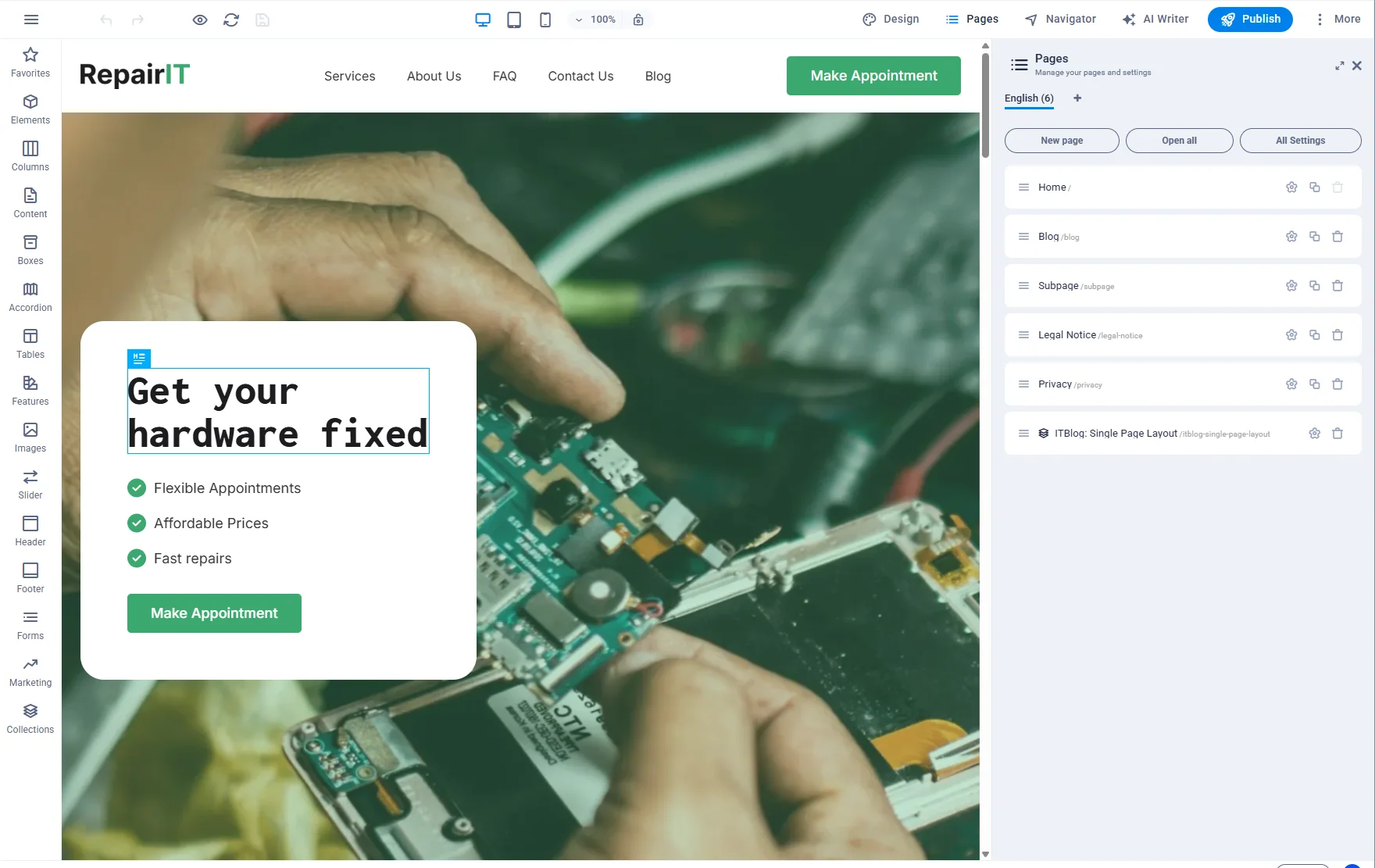 Bild vergrößern
 Schritt 5: Texte bearbeiten
Klicken Sie auf einen Text und ändern Sie diesen direkt.
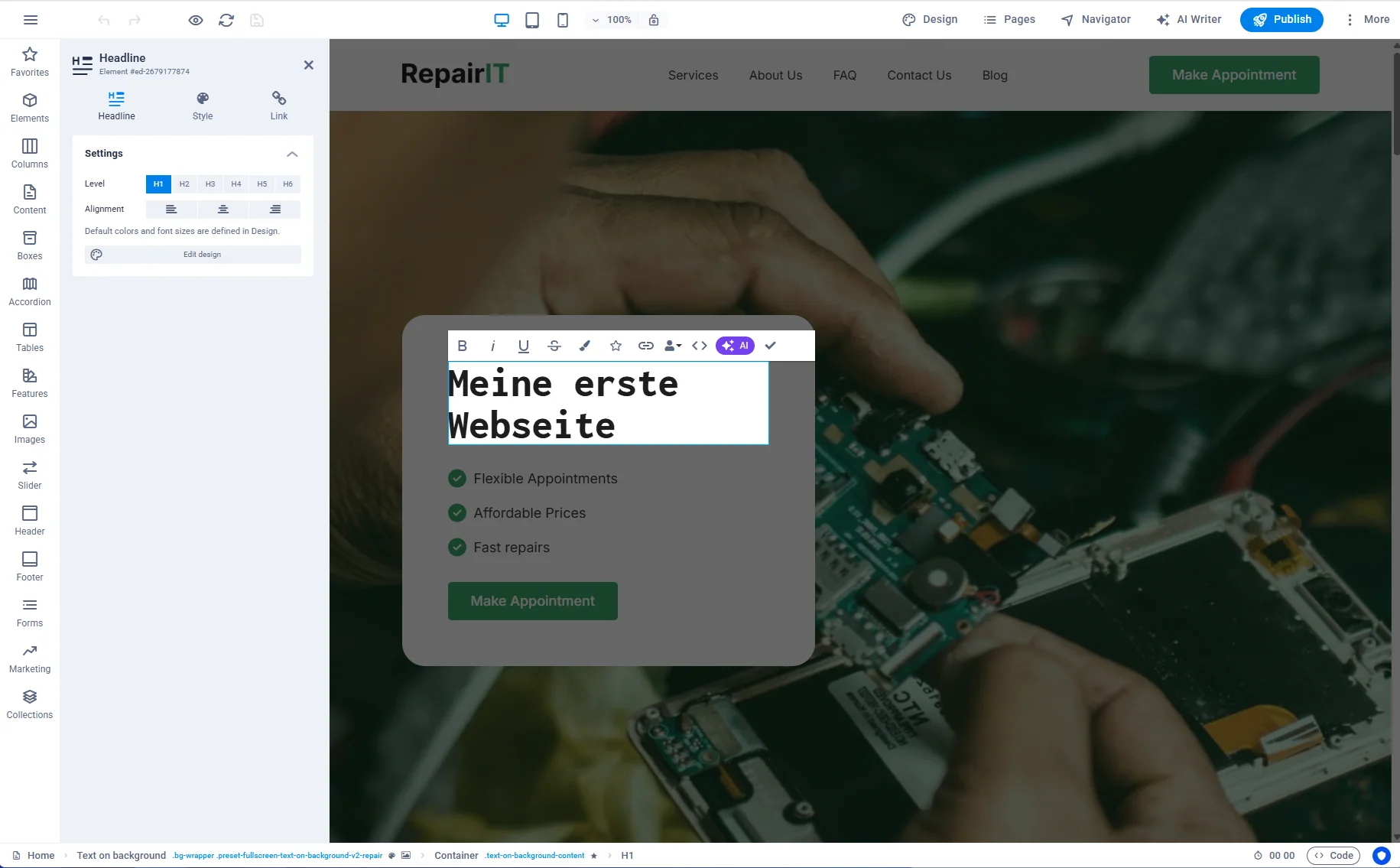 Bild vergrößern
 Schritt 6: Inhalte bearbeiten (WICHTIG!)
Mit der rechten Maustaste können Sie nahezu alle Elemente bearbeiten:
- Texte ändern
- Bilder austauschen
- Buttons bearbeiten
- Container verschieben
Hinweis:
Der Baukasten ist sehr flexibel. Nehmen Sie sich etwas Zeit, um sich mit den Funktionen vertraut zu machen.
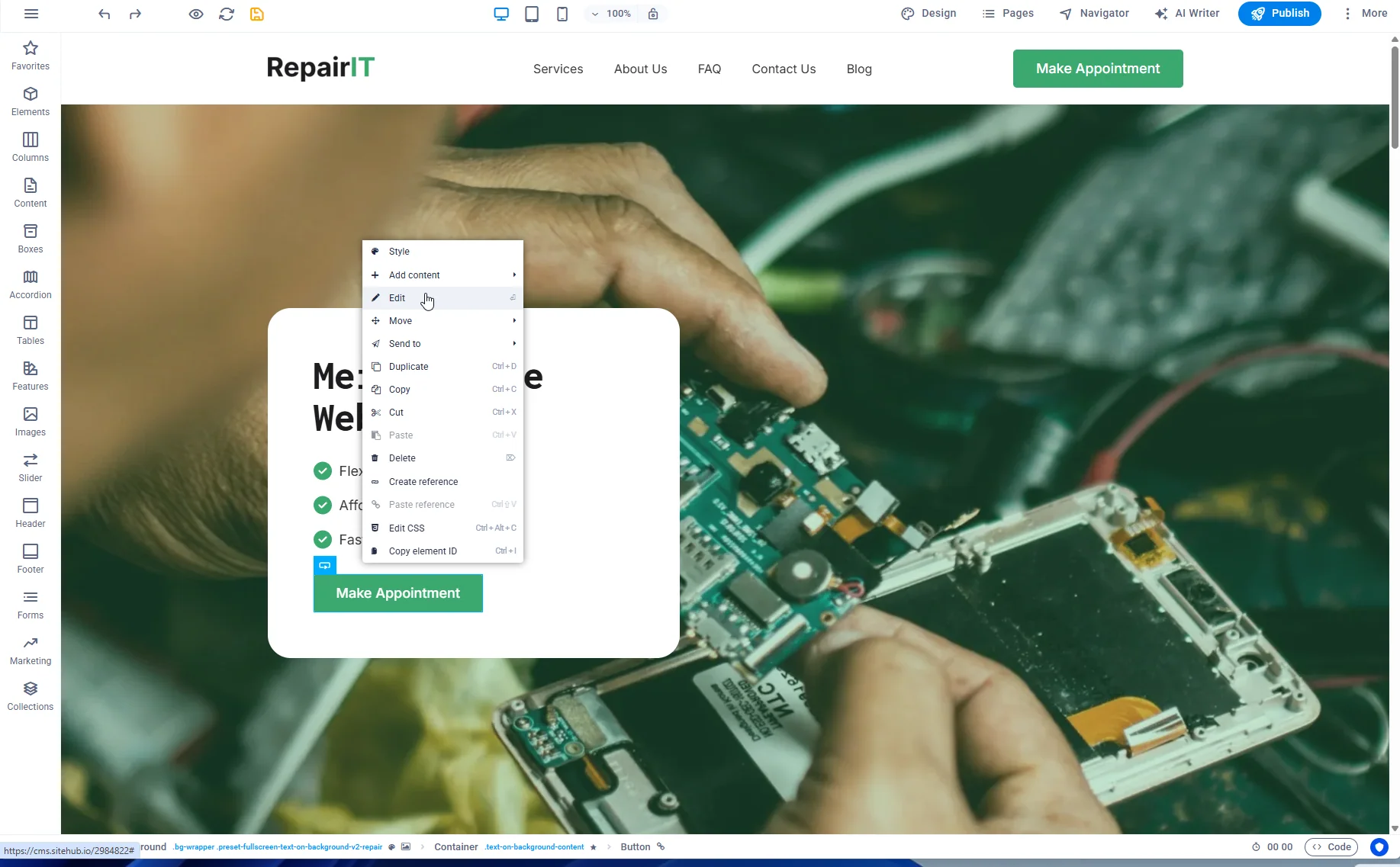 Bild vergrößern
 Schritt 7: Button bearbeiten
Klicken Sie auf einen Button, um Text oder Verlinkung anzupassen.
Schritt 8: Website veröffentlichen
Klicken Sie oben rechts auf „Publish“.
Hinweis:
Nach dem Veröffentlichen werden Sie automatisch zurück in den Verwaltungsbereich geleitet. Dies ist normal.
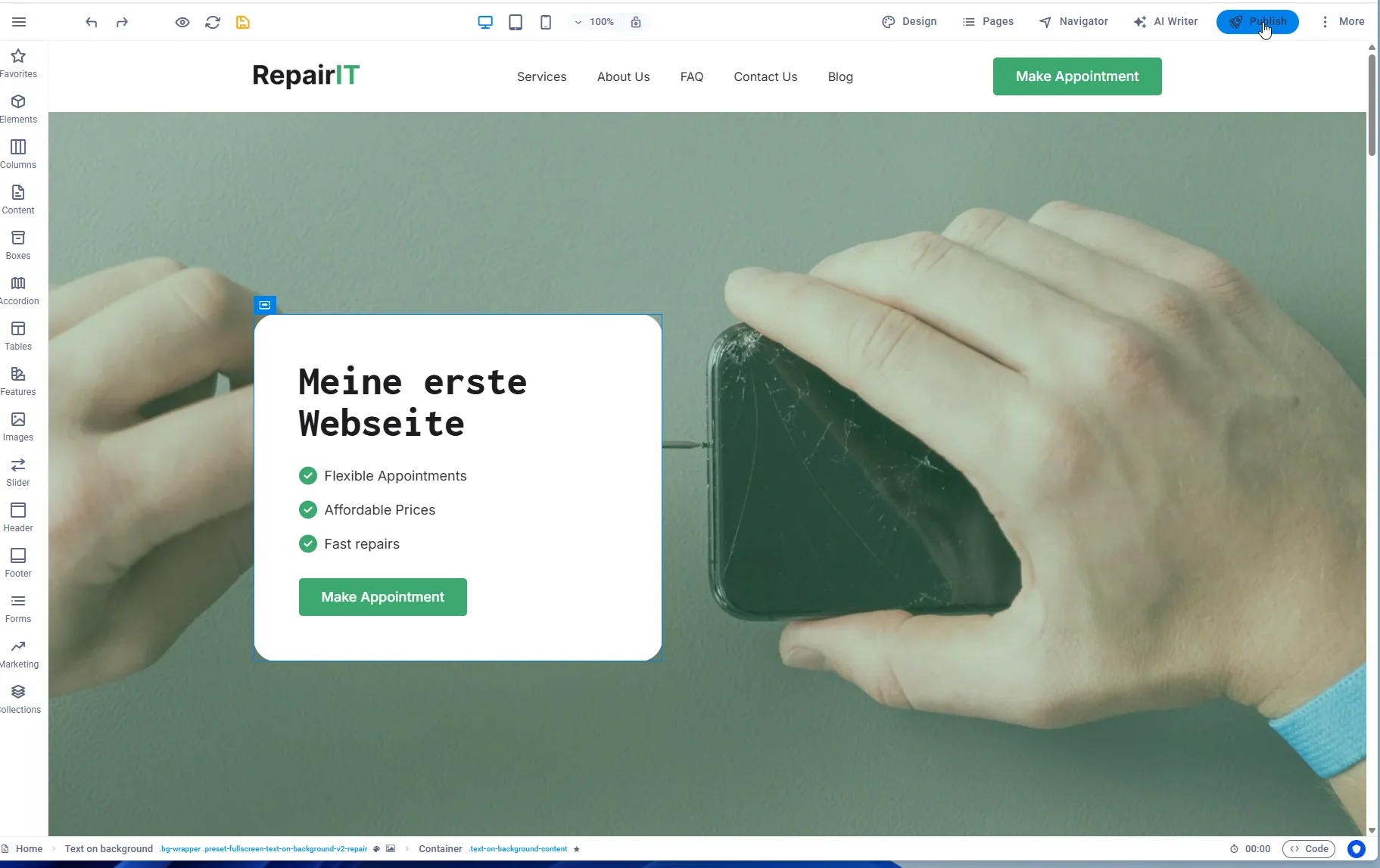 Bild vergrößern
 Schritt 9: Website aufrufen
Öffnen Sie Ihre Domain im Browser, um Ihre Website live zu sehen.
Ergebnis prüfen
- Website lädt korrekt
- Inhalte sichtbar
- Buttons funktionieren
Typische Probleme und Lösungen
Website nicht sichtbar
→ Domain noch nicht aktiv oder DNS noch nicht aktualisiert
Änderungen nicht sichtbar
→ Browser-Cache leeren
Weiterleitung nach Publish verwirrend
→ Verhalten ist normal (Systembedingt)
Nächste Schritte
- Weitere Seiten erstellen
- Bilder und Texte vollständig anpassen
- Kontaktformular einfügen
- SEO-Einstellungen vornehmen