
Voraussetzungen
- Aktives Webhosting-Paket
- Installiertes WordPress (durch Viennaweb)
- Zugangsdaten per E-Mail erhalten
Schritt-für-Schritt-Anleitung
WordPress Login öffnen
Öffnen Sie die Login-Seite Ihrer Website.
Diese erreichen Sie üblicherweise unter:
https://ihre-domain.at/wp-login.php
Geben Sie Ihren Benutzernamen und Ihr Passwort ein und klicken Sie auf „Anmelden“.
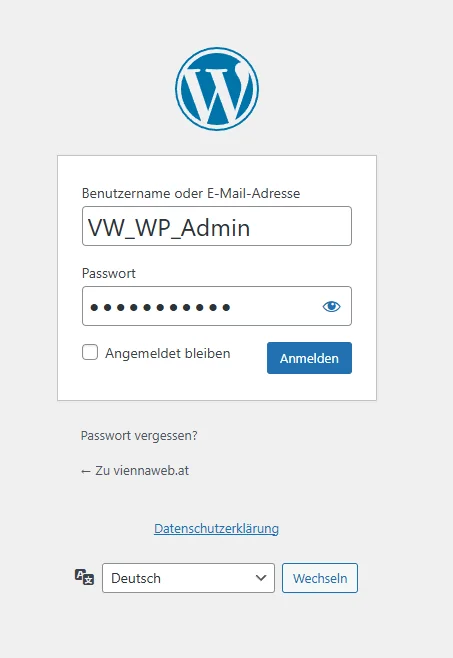 Bild vergrößern
 Im WordPress Dashboard anmelden
Nach dem Login gelangen Sie in das WordPress Dashboard.
Hier können Sie Inhalte erstellen, Seiten bearbeiten und das Design Ihrer Website anpassen.
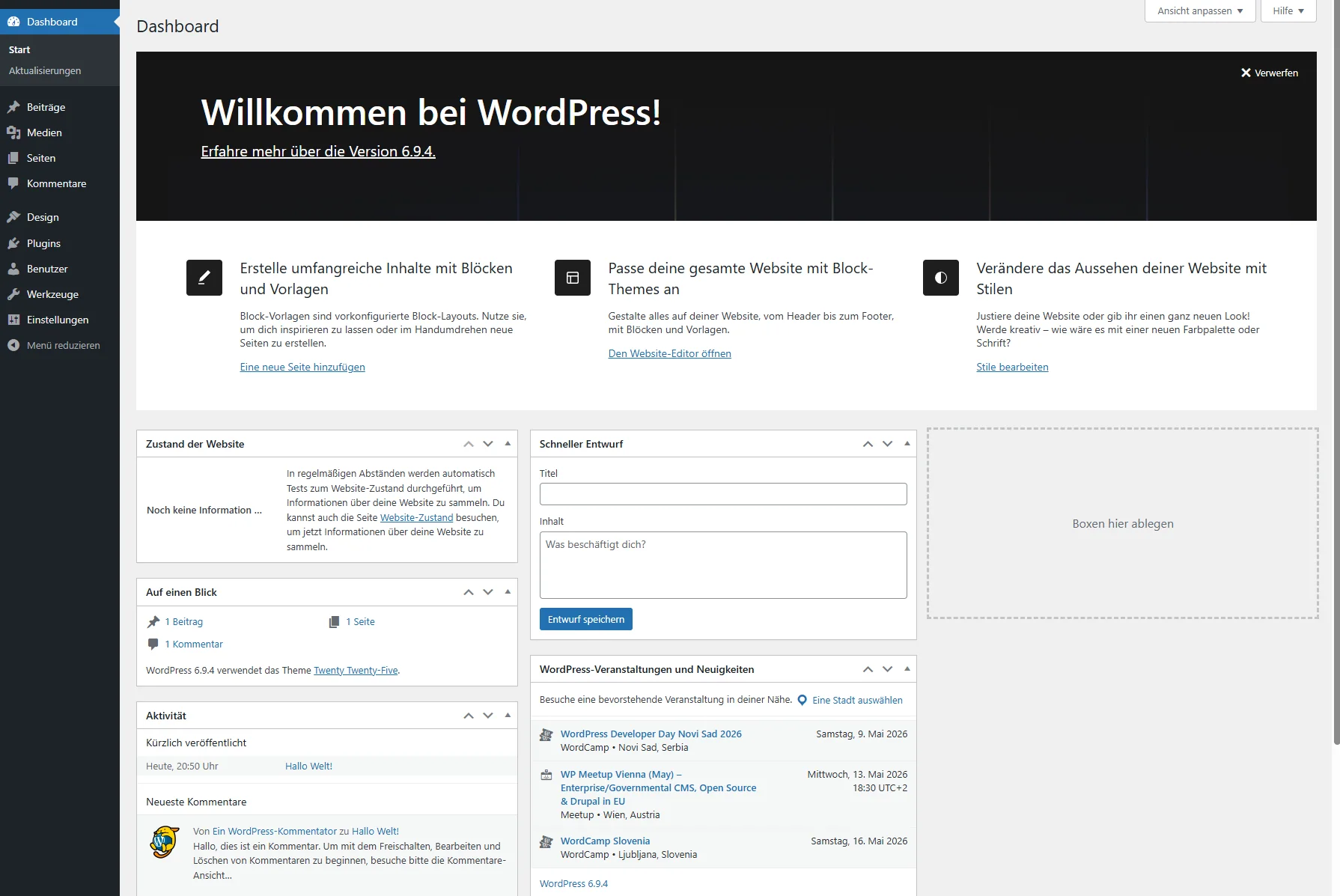 Bild vergrößern
 Design-Bereich öffnen
Navigieren Sie im linken Menü zu:
Design → Themes
Hier können Sie das Aussehen Ihrer Website steuern.
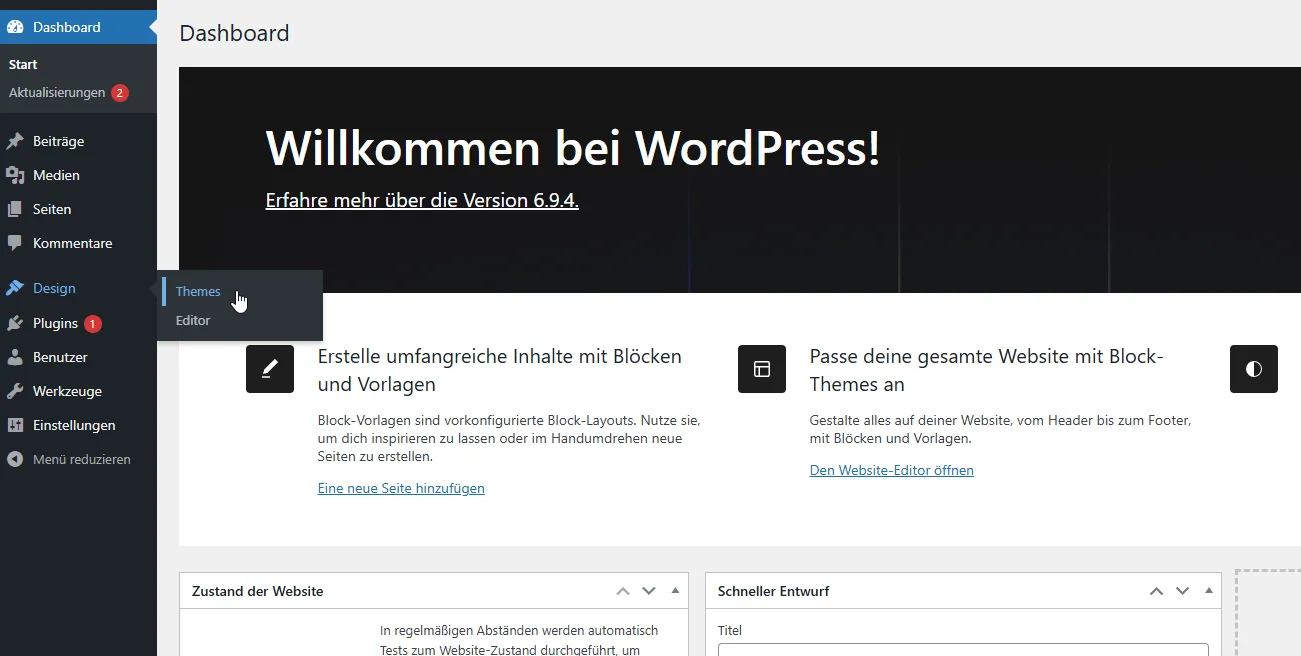 Bild vergrößern
 Vorhandene Themes ansehen
Sie sehen eine Übersicht aller installierten Themes.
Das aktuell aktive Theme ist hervorgehoben.
Sie können jederzeit ein anderes Theme auswählen.
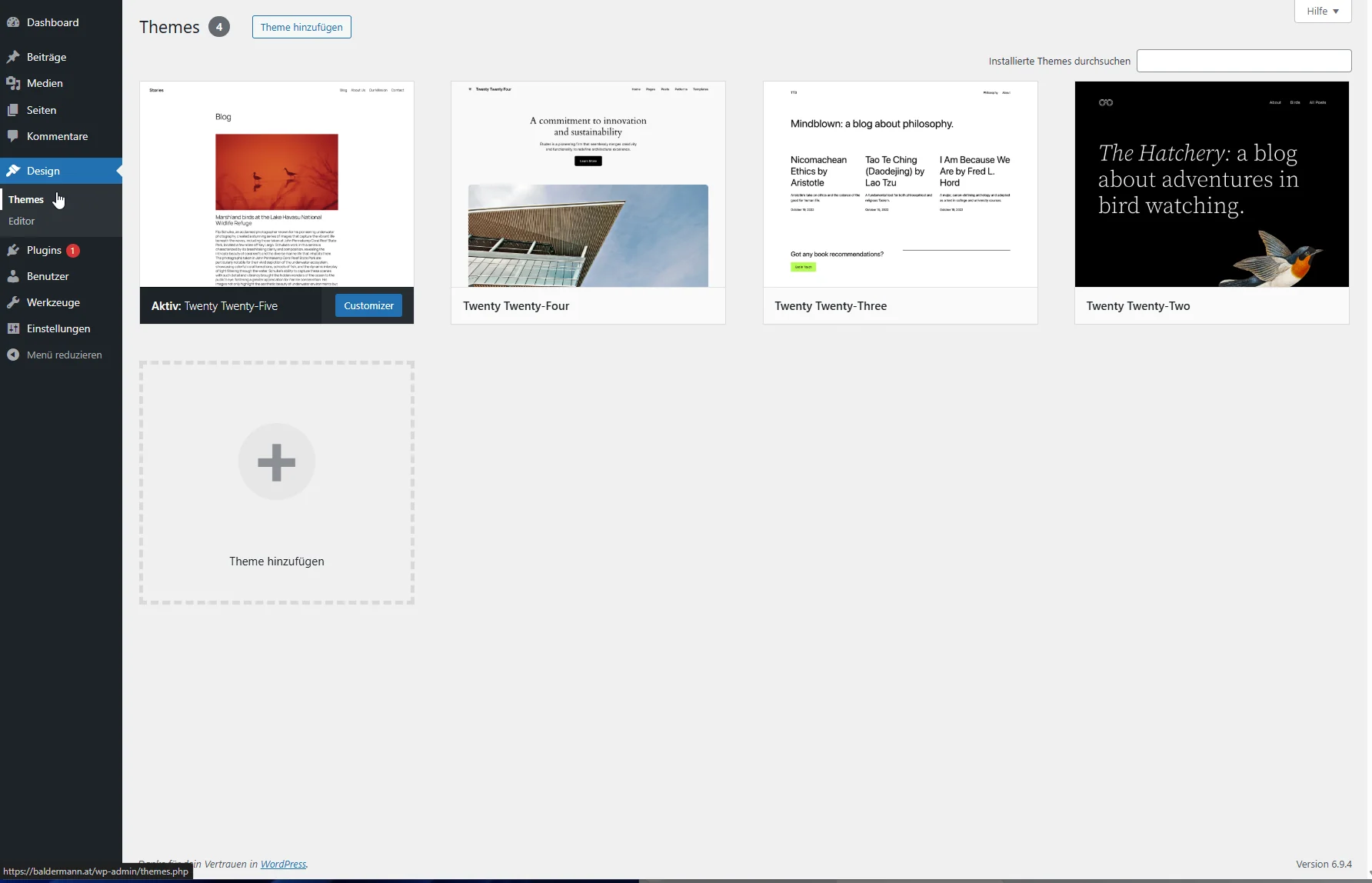 Bild vergrößern
 Neues Theme hinzufügen
Klicken Sie auf „Theme hinzufügen“, um neue Designs zu durchsuchen.
Sie können aus tausenden kostenlosen Themes wählen.
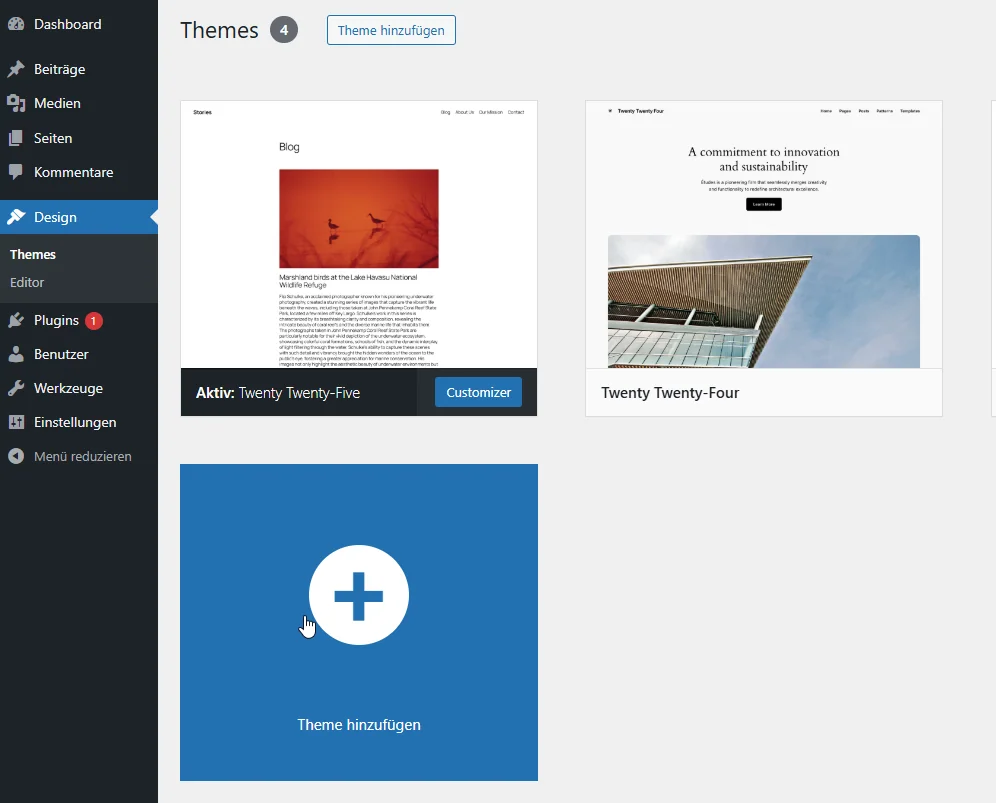 Bild vergrößern
 Theme auswählen und installieren
Wählen Sie ein Theme aus und klicken Sie auf „Installieren“.
Nach der Installation können Sie das Theme aktivieren.
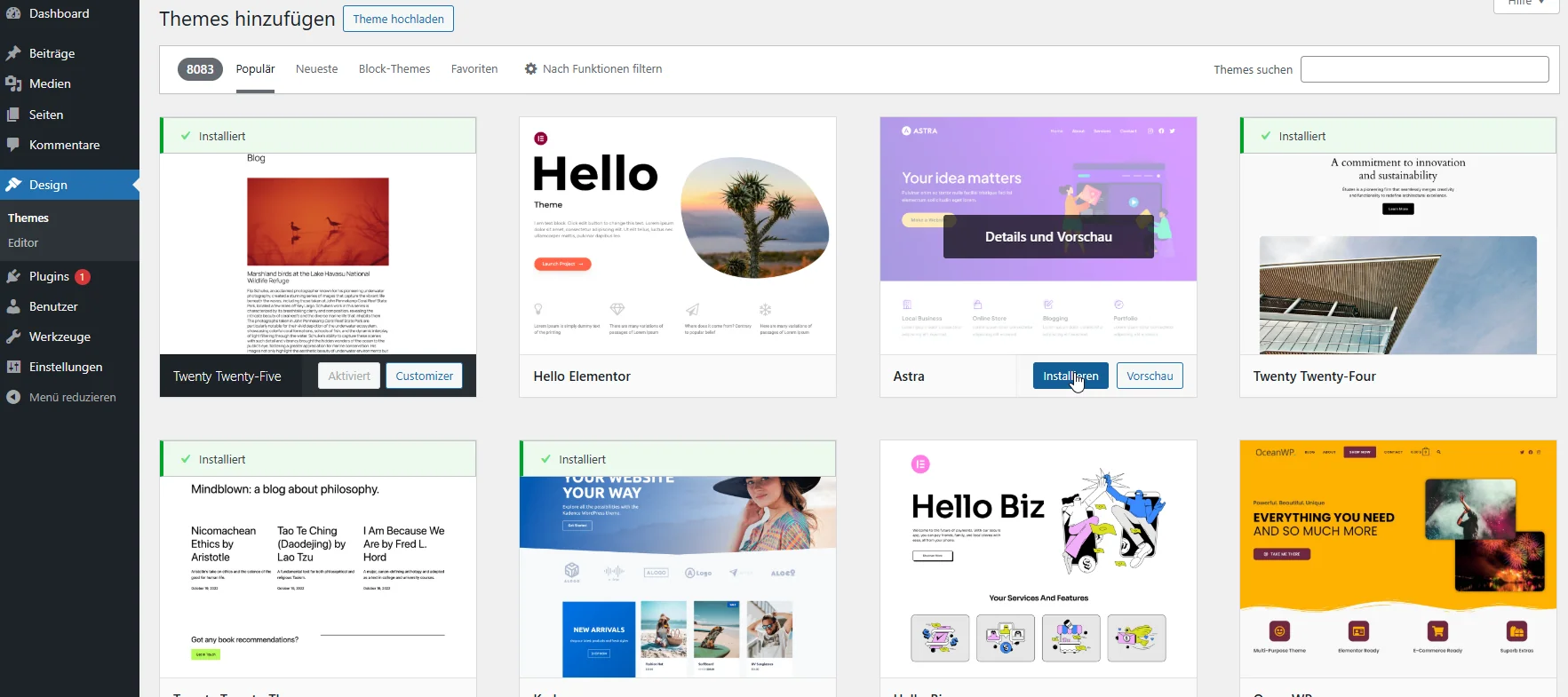 Bild vergrößern
 Theme aktivieren
Nach der Installation klicken Sie auf „Aktivieren“.
Das neue Design wird sofort für Ihre Website übernommen.
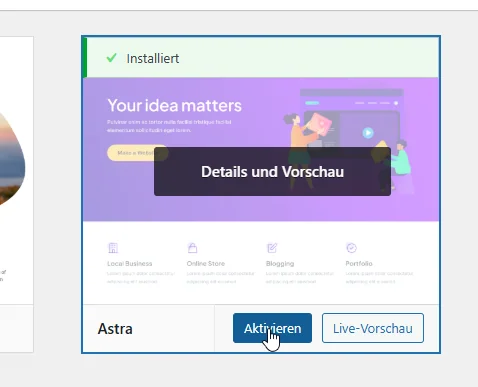 Bild vergrößern
 Ergebnis auf Ihrer Website ansehen
Öffnen Sie Ihre Website im Browser.
Sie sehen sofort das neue Design.
Weitere Anpassungen können Sie jederzeit im WordPress Backend vornehmen.
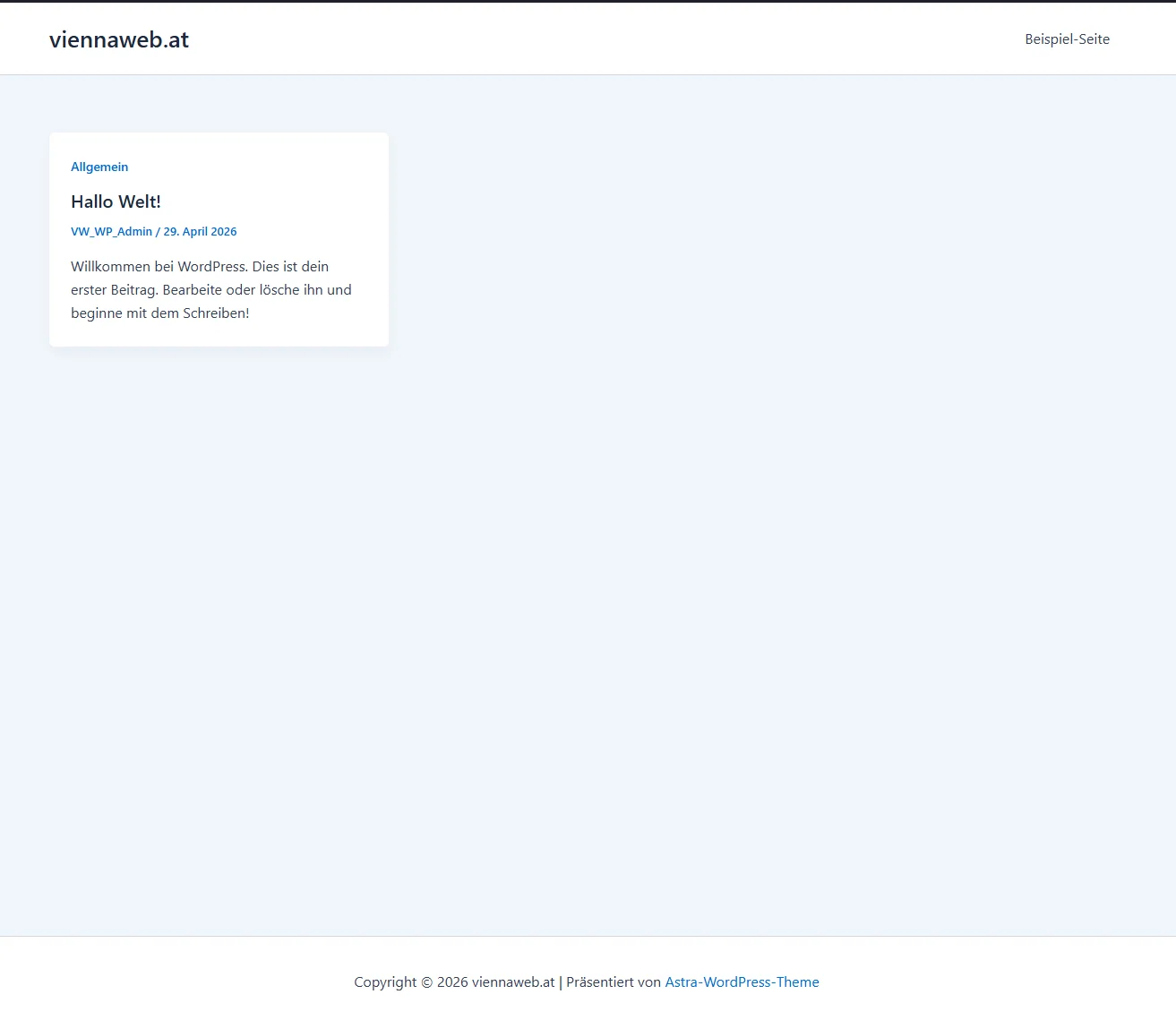 Bild vergrößern