
Voraussetzungen
- Aktive Domain oder aktives Hosting-/E-Mail-Paket bei Viennaweb
- Ein bestehendes E-Mail-Postfach
- Passwort zum Postfach
- Zugang zum Viennaweb Kundenbereich oder zu den zugesendeten Zugangsdaten
Ziel dieser Anleitung
Nach dieser Anleitung wissen Sie, wo Sie Ihre E-Mail-Daten finden, wie Sie Webmail nutzen und wie Sie Ihr Konto in einem Mailprogramm einrichten können.
Schritt-für-Schritt-Anleitung
Schritt 1: Domain im Kundenbereich auswählen
Melden Sie sich im Viennaweb Kundenbereich an und wählen Sie die gewünschte Domain aus. In der Domainübersicht sehen Sie, ob für diese Domain E-Mail-Funktionen verfügbar sind.
Klicken Sie bei der passenden Domain auf E-Mail oder öffnen Sie die Domain und wechseln Sie dort in den Bereich E-Mail.
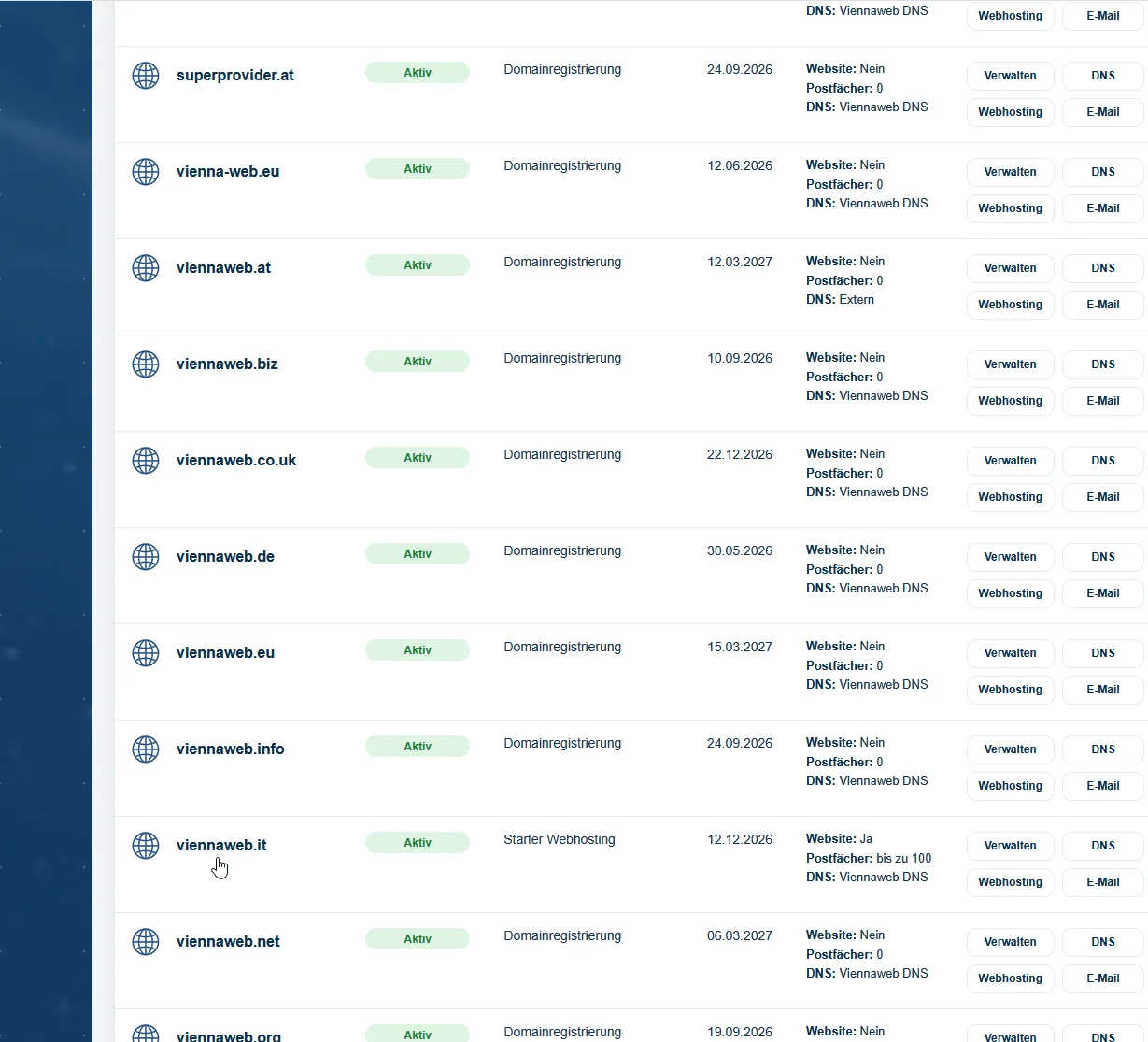 Bild vergrößern
 Schritt 2: E-Mail-Bereich öffnen
In der Detailansicht der Domain finden Sie oben die Reiter wie Übersicht, Domain, DNS, E-Mail, Webhosting und SSL.
Öffnen Sie den Reiter E-Mail. Dort sehen Sie die vorhandenen Postfächer, Weiterleitungen und Listen dieser Domain.
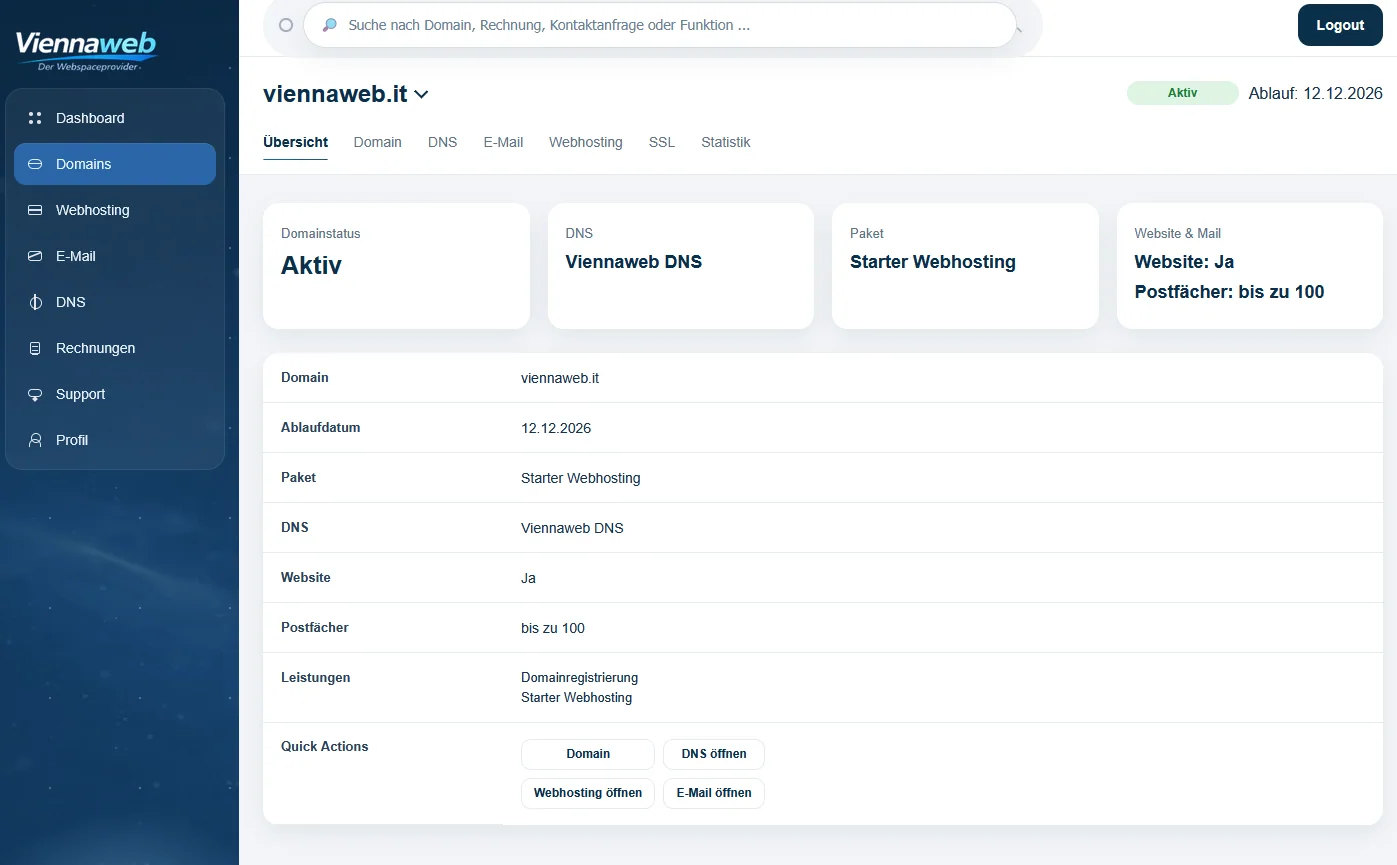 Bild vergrößern
 Schritt 3: Postfach und Zugangsdaten prüfen
Wählen Sie das gewünschte Postfach aus. Im Postfachbereich sehen Sie den Login-/Benutzernamen und – sofern eingeblendet – das Passwort.
Bei Viennaweb kann der Login je nach System unterschiedlich aussehen. Neue Konten verwenden meist die vollständige E-Mail-Adresse als Benutzername. Ältere Bestandskonten können abweichende Loginformen verwenden. Verwenden Sie daher immer die Daten, die bei Ihrem Postfach angezeigt werden.
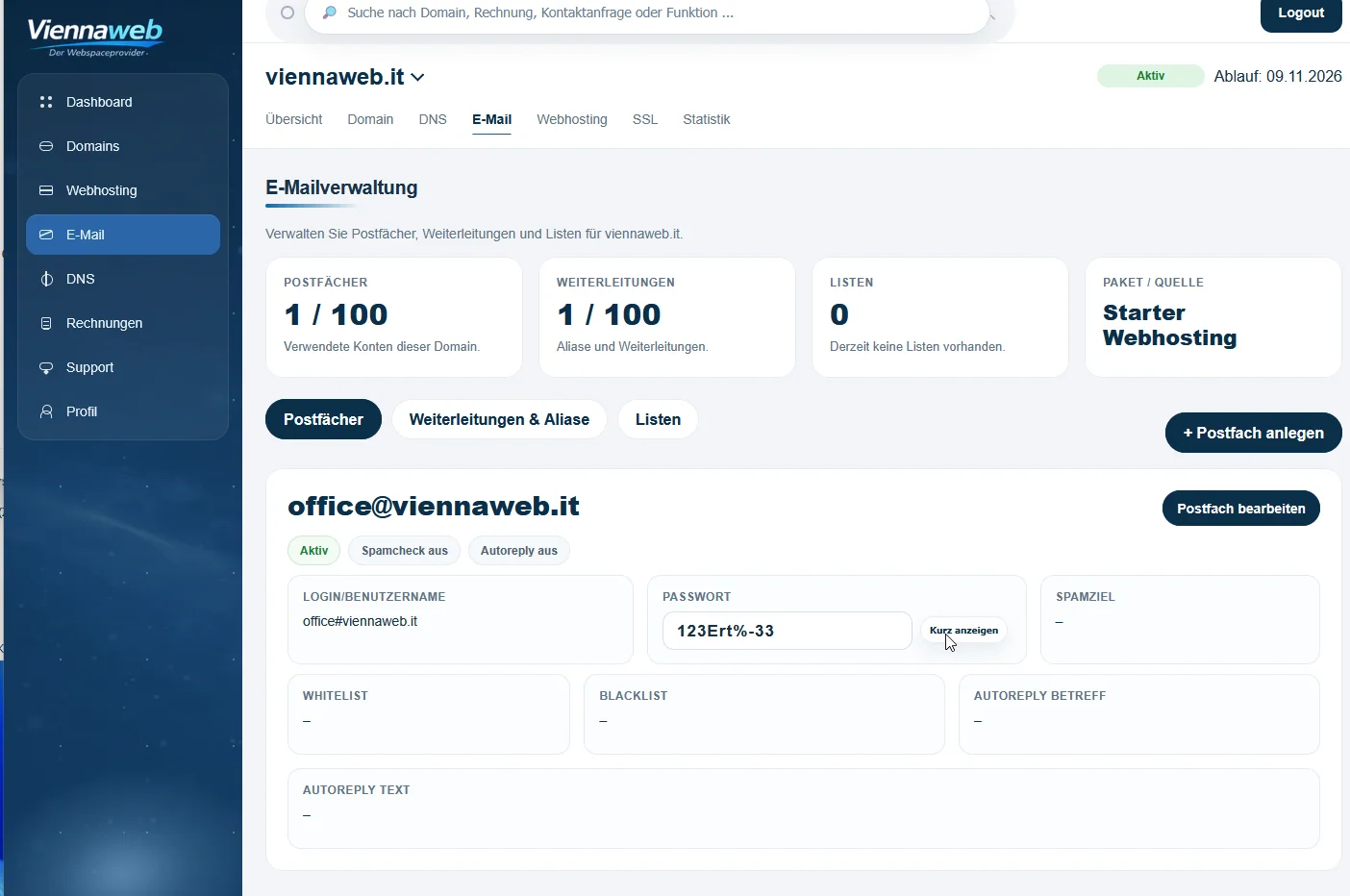 Bild vergrößern
 Schritt 4: Webmail verwenden
Wenn Sie keine Einrichtung am Gerät vornehmen möchten, können Sie Ihre E-Mails direkt über Viennaweb Webmail abrufen.
Geben Sie Ihre E-Mail-Adresse bzw. den angegebenen Benutzernamen und Ihr Passwort ein. Roundcube ist die empfohlene moderne Oberfläche. SquirrelMail steht als klassische Oberfläche weiterhin für Bestandskunden zur Verfügung.
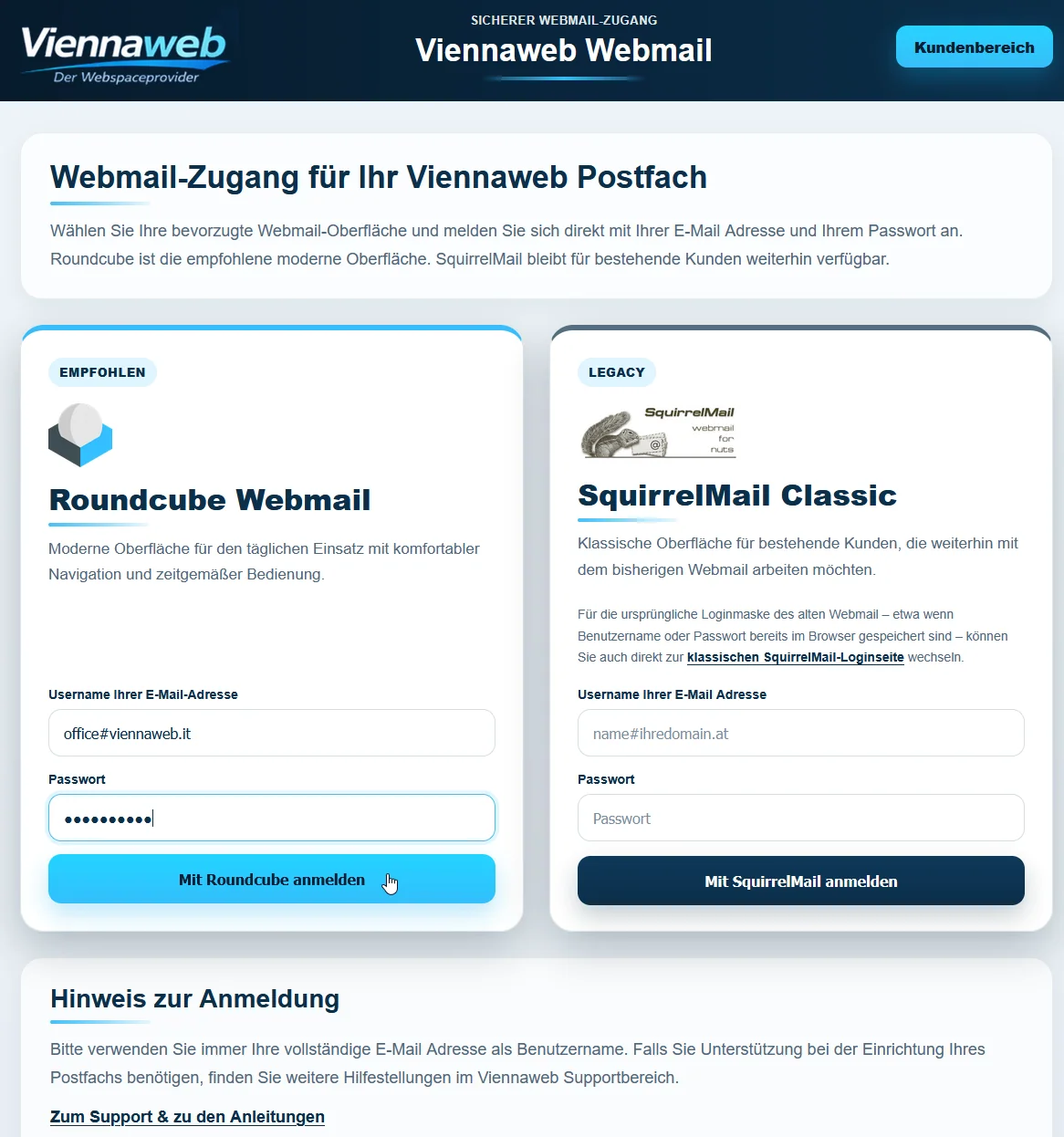 Bild vergrößern
 Schritt 5: Mailprogramm einrichten
Öffnen Sie Ihr Mailprogramm, zum Beispiel Thunderbird, Outlook oder Apple Mail, und fügen Sie ein bestehendes E-Mail-Konto hinzu.
Tragen Sie Ihren Namen, Ihre E-Mail-Adresse und das Passwort ein. Falls die automatische Einrichtung nicht funktioniert, wählen Sie die manuelle Einrichtung.
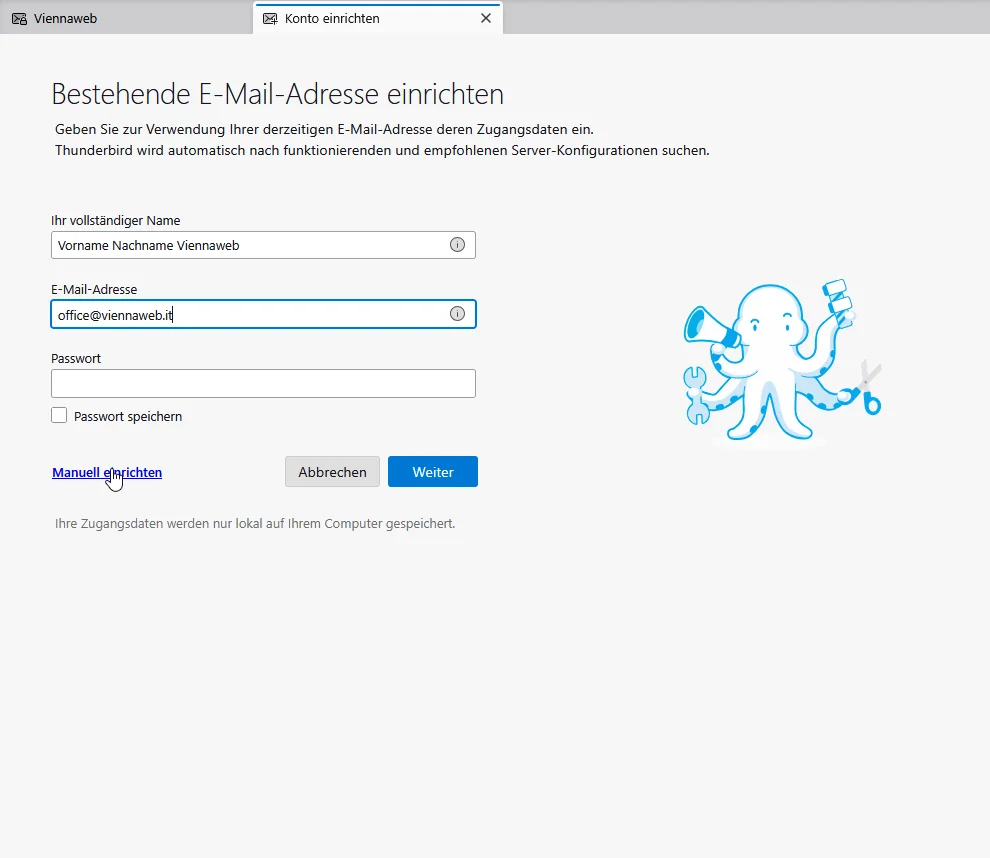 Bild vergrößern
 Schritt 6: IMAP oder POP korrekt wählen
Neue Viennaweb Pakete verwenden standardmäßig IMAP. Dazu zählen neue Webhosting-Pakete wie Starter, Business und Professional sowie neue E-Mail-Pakete wie E-Mail Starter, E-Mail Business und E-Mail Professional.
Viele ältere Bestandskunden verwenden hingegen POP3, sofern kein eigenes IMAP-Zusatzpaket gebucht wurde. POP3 lädt E-Mails meist auf das Gerät herunter, während IMAP E-Mails zwischen mehreren Geräten synchronisiert.
Wenn Sie unsicher sind, prüfen Sie die angezeigten Daten im Kundenbereich oder kontaktieren Sie den Viennaweb Support.
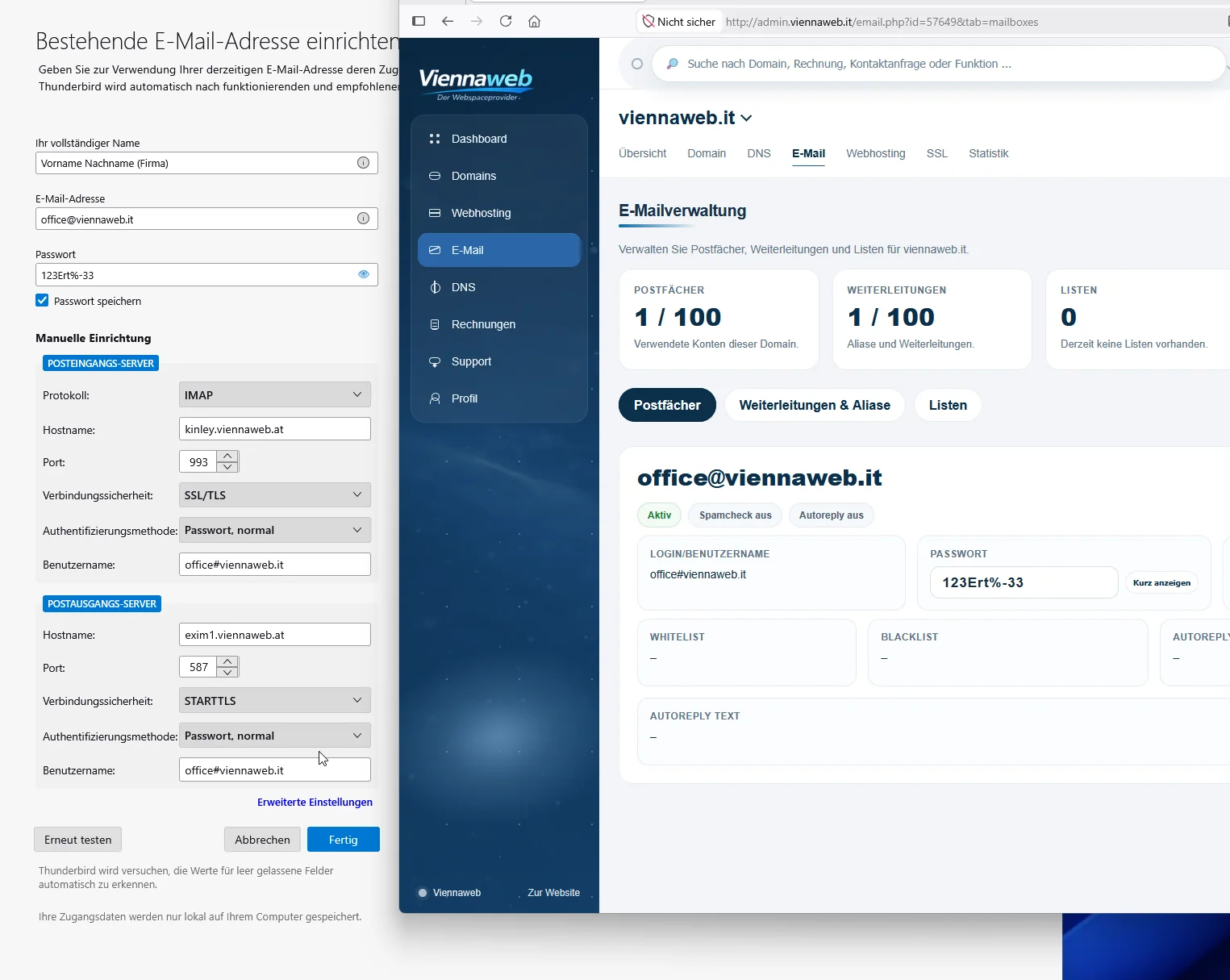 Bild vergrößern
 Schritt 7: Serverdaten eintragen
Tragen Sie die Serverdaten so ein, wie sie bei Ihrem Postfach bzw. in Ihren Zugangsdaten angegeben sind.
- IMAP für neue Pakete: Posteingang mit IMAP, Port 993, SSL/TLS
- POP3 für viele Bestandskunden: Posteingang mit POP3 laut Ihren Zugangsdaten
- SMTP: Postausgang zum Versenden von E-Mails
Der Benutzername ist in vielen Fällen die vollständige E-Mail-Adresse. Bei Legacy-Postfächern kann der Benutzername abweichen.
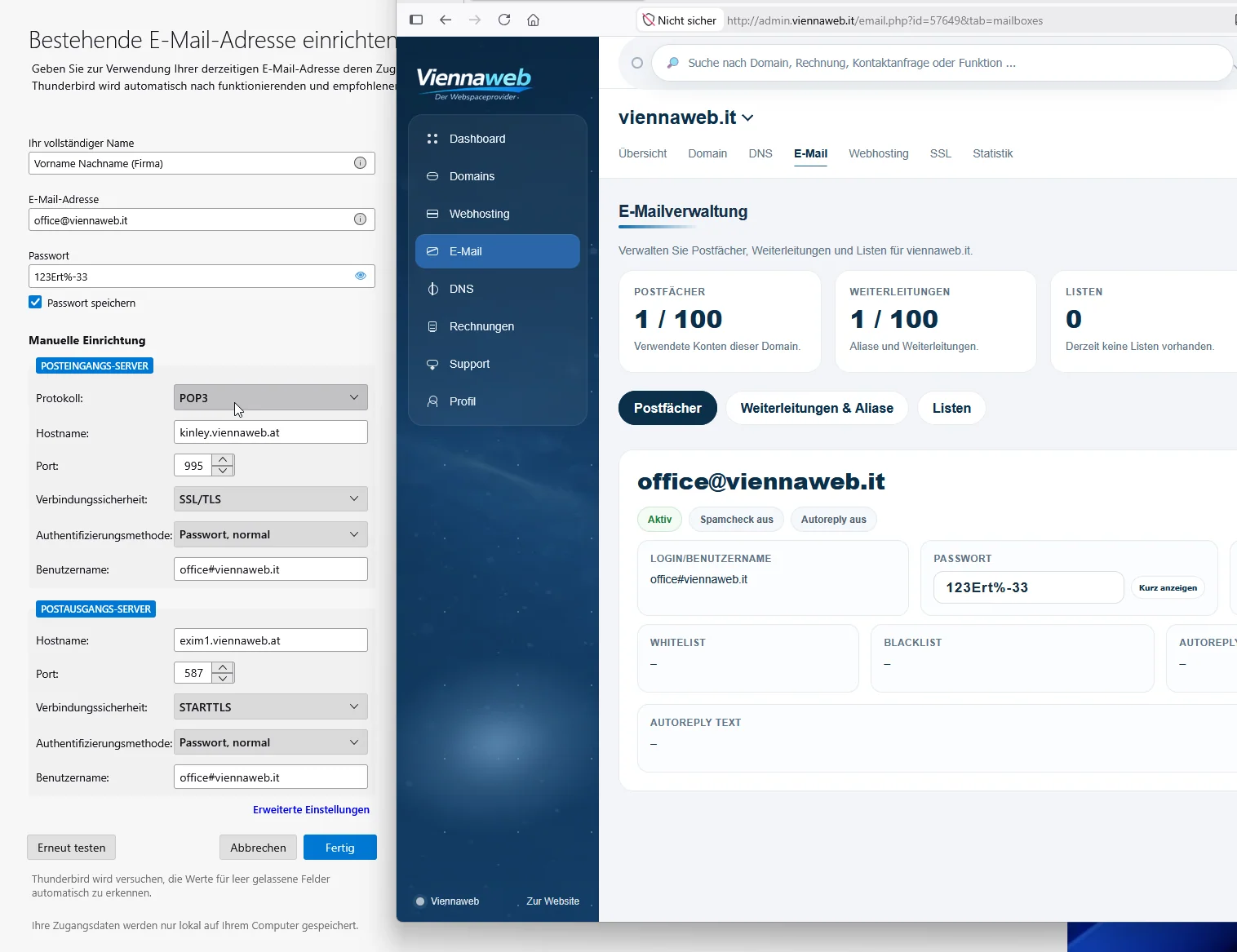 Bild vergrößern
 Schritt 8: QR-Code für mobile Geräte nutzen
Falls im Kundenbereich ein QR-Code angezeigt wird, können Sie diesen zur schnellen Einrichtung auf mobilen Geräten verwenden.
Scannen Sie den passenden QR-Code mit Ihrem Gerät und folgen Sie den angezeigten Schritten. Für Apple-Geräte und Android-Geräte können unterschiedliche QR-Codes verwendet werden.
Hinweis: Wenn der QR-Code nicht funktioniert, richten Sie das Konto bitte manuell mit den angezeigten Serverdaten ein.
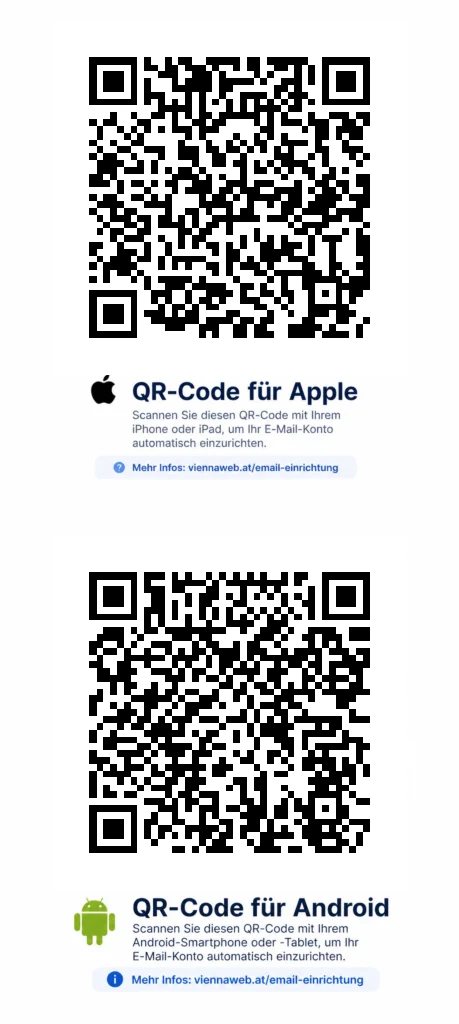 Bild vergrößern
 Ergebnis prüfen
- Senden Sie eine Test-E-Mail an eine externe Adresse.
- Antworten Sie von dieser externen Adresse zurück.
- Prüfen Sie, ob Senden und Empfangen funktionieren.
- Prüfen Sie bei IMAP, ob die E-Mails auch auf anderen Geräten sichtbar sind.
Typische Probleme und Lösungen
- Login funktioniert nicht: Prüfen Sie Benutzername und Passwort exakt laut Kundenbereich.
- Empfang funktioniert, Senden nicht: Prüfen Sie die SMTP-Daten und die Authentifizierung.
- Mehrere Geräte zeigen unterschiedliche E-Mails: Bei POP3 kann das normal sein. Für Synchronisation wird IMAP benötigt.
- Bestandskunde mit altem Paket: Verwenden Sie POP3, sofern kein IMAP-Paket gebucht wurde.
- QR-Code funktioniert nicht: Manuelle Einrichtung mit Serverdaten verwenden.
Nächste Schritte
Wenn Ihr E-Mail-Konto eingerichtet ist, können Sie zusätzlich Weiterleitungen, Autoresponder, Spamcheck sowie Whitelist- und Blacklist-Einstellungen im Kundenbereich prüfen.