
Voraussetzungen
- Eine von Viennaweb erstellte WordPress-Webseite
- WordPress-Zugangsdaten vorhanden
- Administrator- oder Redakteurrechte
- Ein Text oder Bild soll geändert werden
- Für Bildänderungen: neues Bild vorhanden
Schritt-für-Schritt-Anleitung
Ausgangszustand ansehen
Bevor Sie Änderungen vornehmen, öffnen Sie die betreffende Seite Ihrer Webseite im Browser und prüfen Sie, welche Texte oder Bilder geändert werden sollen.
Notieren Sie sich möglichst genau:
- Welche Seite betroffen ist
- Welcher Text geändert werden soll
- Welches Bild ersetzt werden soll
In diesem Tutorial verwenden wir als Beispiel eine bestehende von Viennaweb erstellte Kundenseite. Die Vorgehensweise funktioniert bei anderen Viennaweb-Webseiten mit gleichem Aufbau in der Regel identisch.
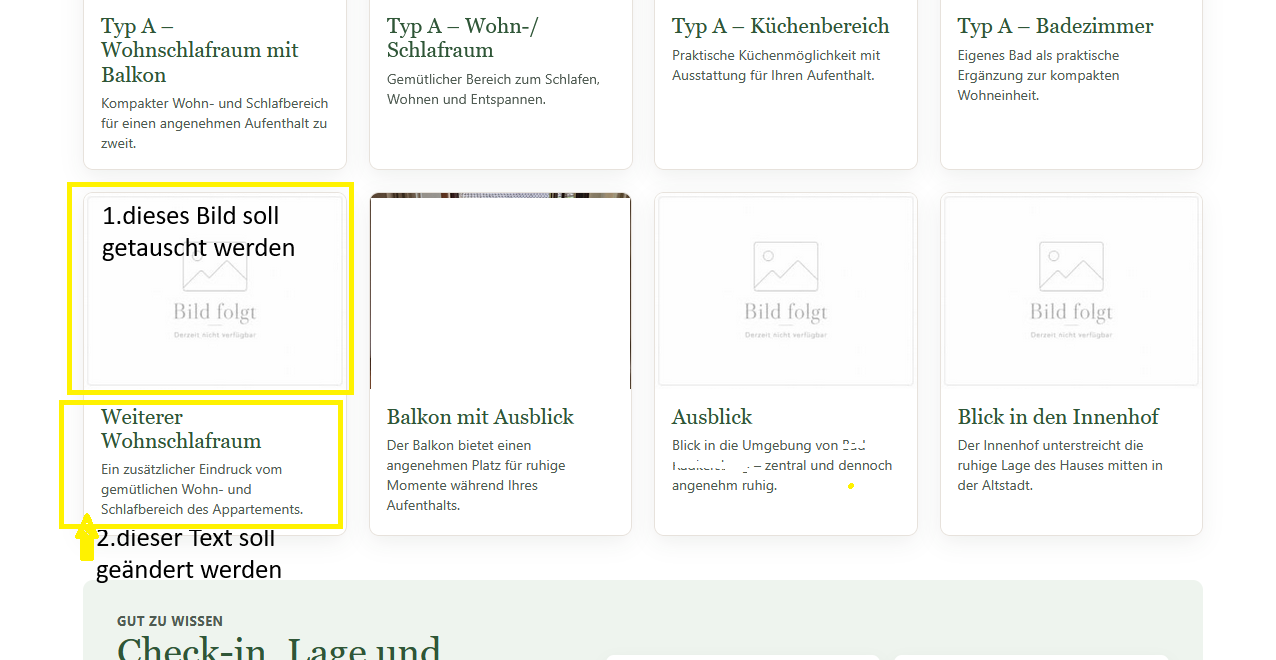 Bild vergrößern
 Neues Bild vorbereiten
Falls Sie ein Bild austauschen möchten, empfehlen wir vor dem Upload eine Bildoptimierung.
Große Smartphone- oder Kamerabilder können mehrere Megabyte groß sein und die Ladezeit Ihrer Webseite verschlechtern.
Wir empfehlen:
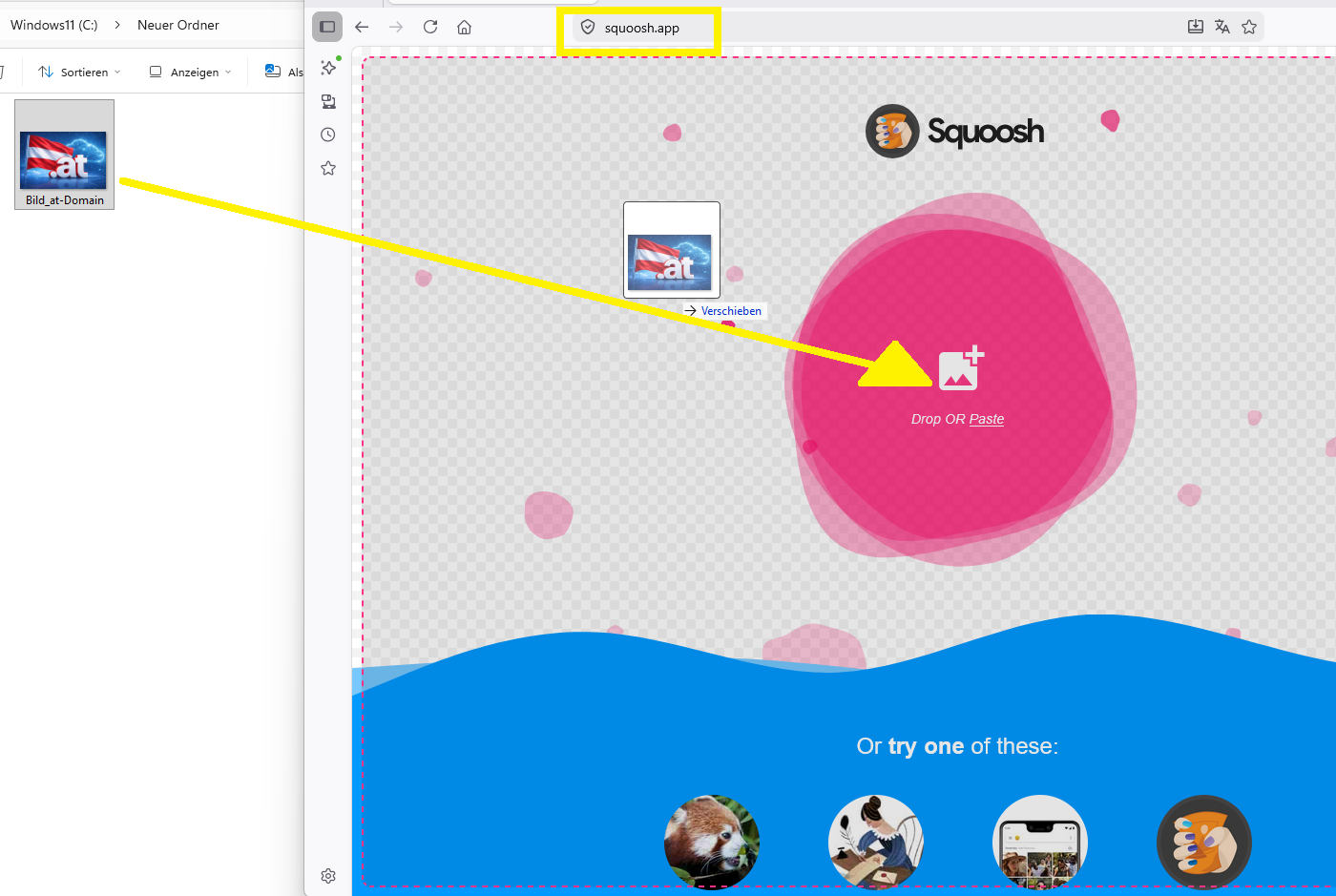 Bild vergrößern
 Bild komprimieren und speichern
Laden Sie Ihr Bild bei Squoosh hoch und speichern Sie die optimierte Version anschließend wieder auf Ihrem Computer.
Empfehlung:
- JPG oder WEBP
- maximal ca. 1600–2200 Pixel Breite
- möglichst unter 500 KB
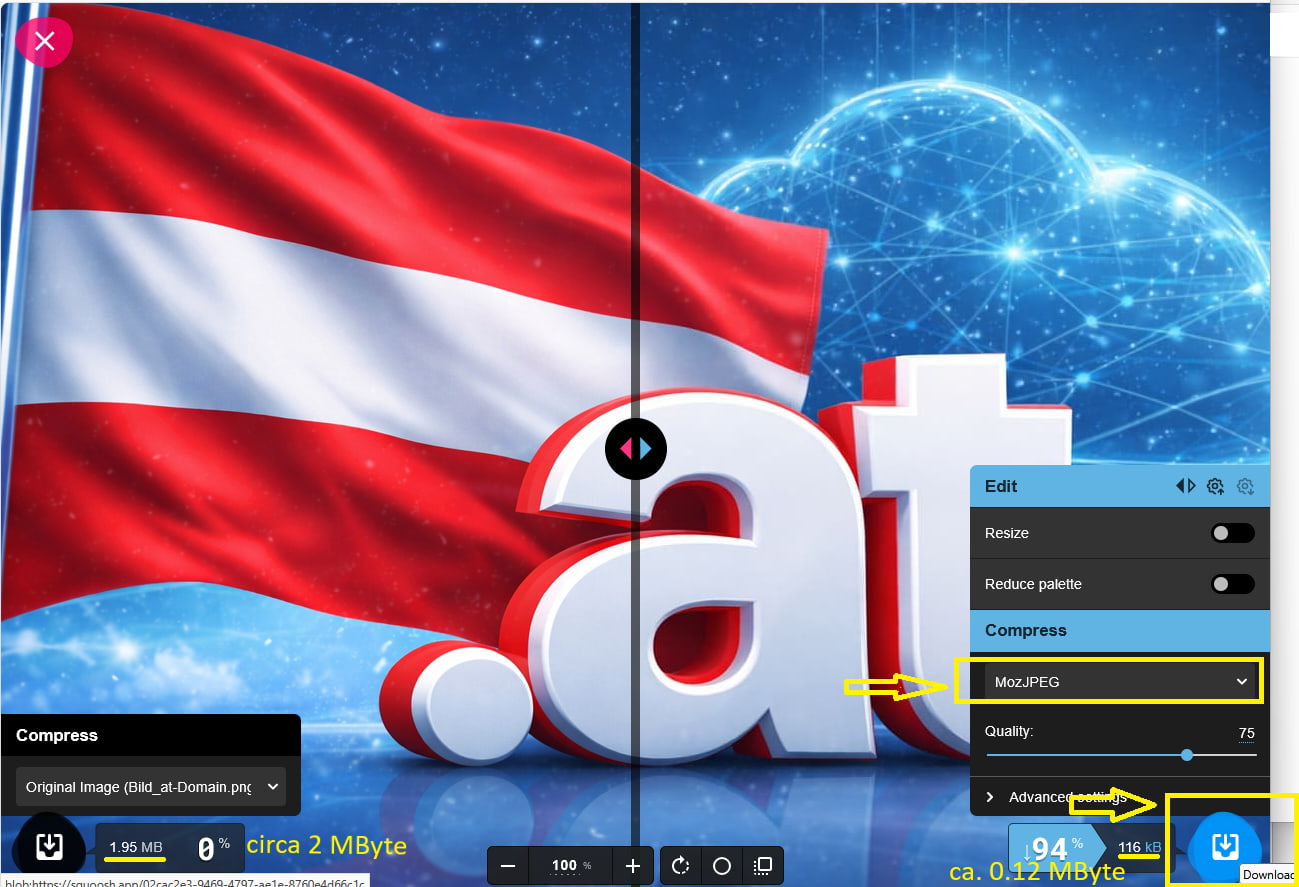 Bild vergrößern
 Im WordPress Backend anmelden
Melden Sie sich mit Ihren Viennaweb-Wordpress-Zugangsdaten im WordPress-Backend an.
Nach erfolgreicher Anmeldung gelangen Sie zum Verwaltungsbereich Ihrer Webseite.
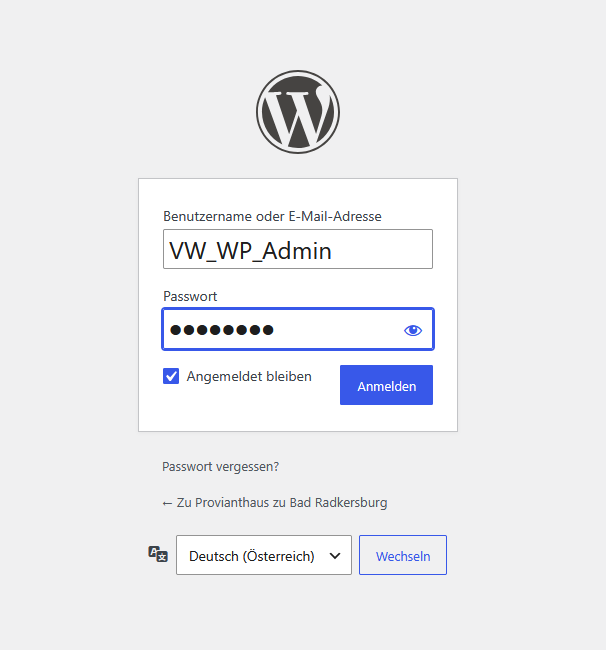 Bild vergrößern
 Medienmanager öffnen
Falls Sie ein neues Bild verwenden möchten, öffnen Sie den Medienmanager.
Dort können neue Bilder hochgeladen und bestehende Bilder verwaltet werden.
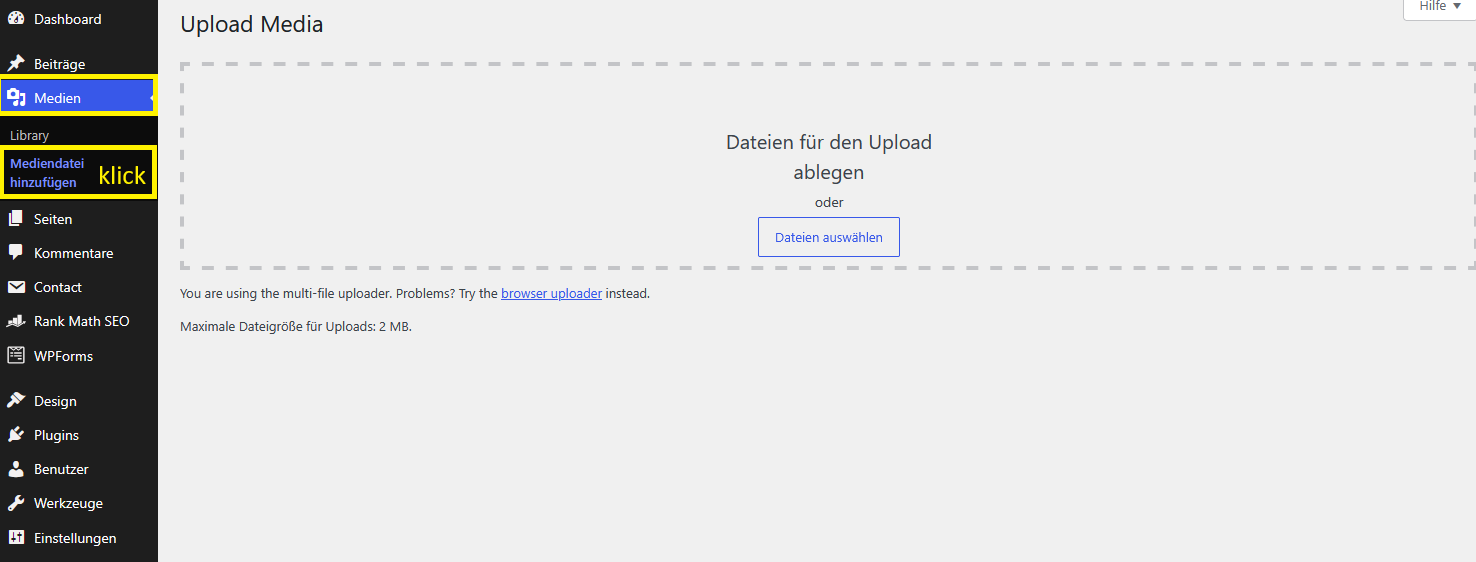 Bild vergrößern
 Neues Bild hochladen
Laden Sie Ihr vorbereitetes Bild in die Medienbibliothek hoch.
Nach dem Upload steht das Bild für die Verwendung auf Ihrer Webseite zur Verfügung.
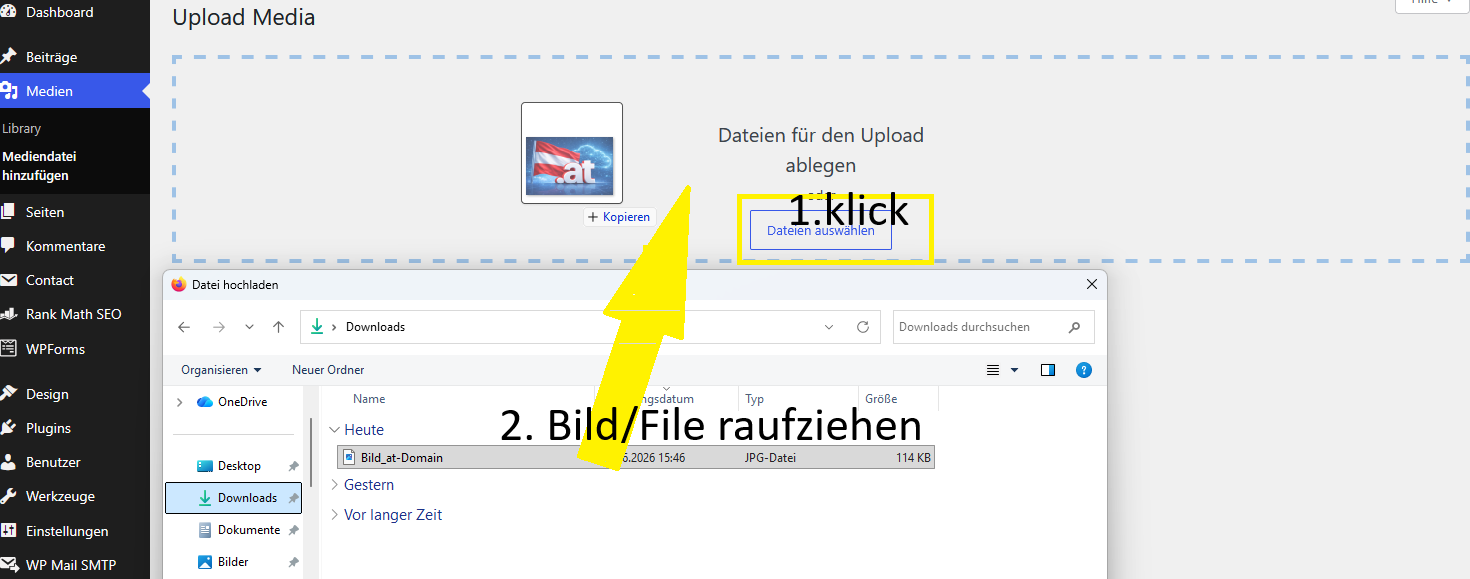 Bild vergrößern
 Bild-URL kopieren
Öffnen Sie das hochgeladene Bild und kopieren Sie die angezeigte Bild-URL.
Diese URL wird später benötigt, um das bestehende Bild auf der Webseite auszutauschen.
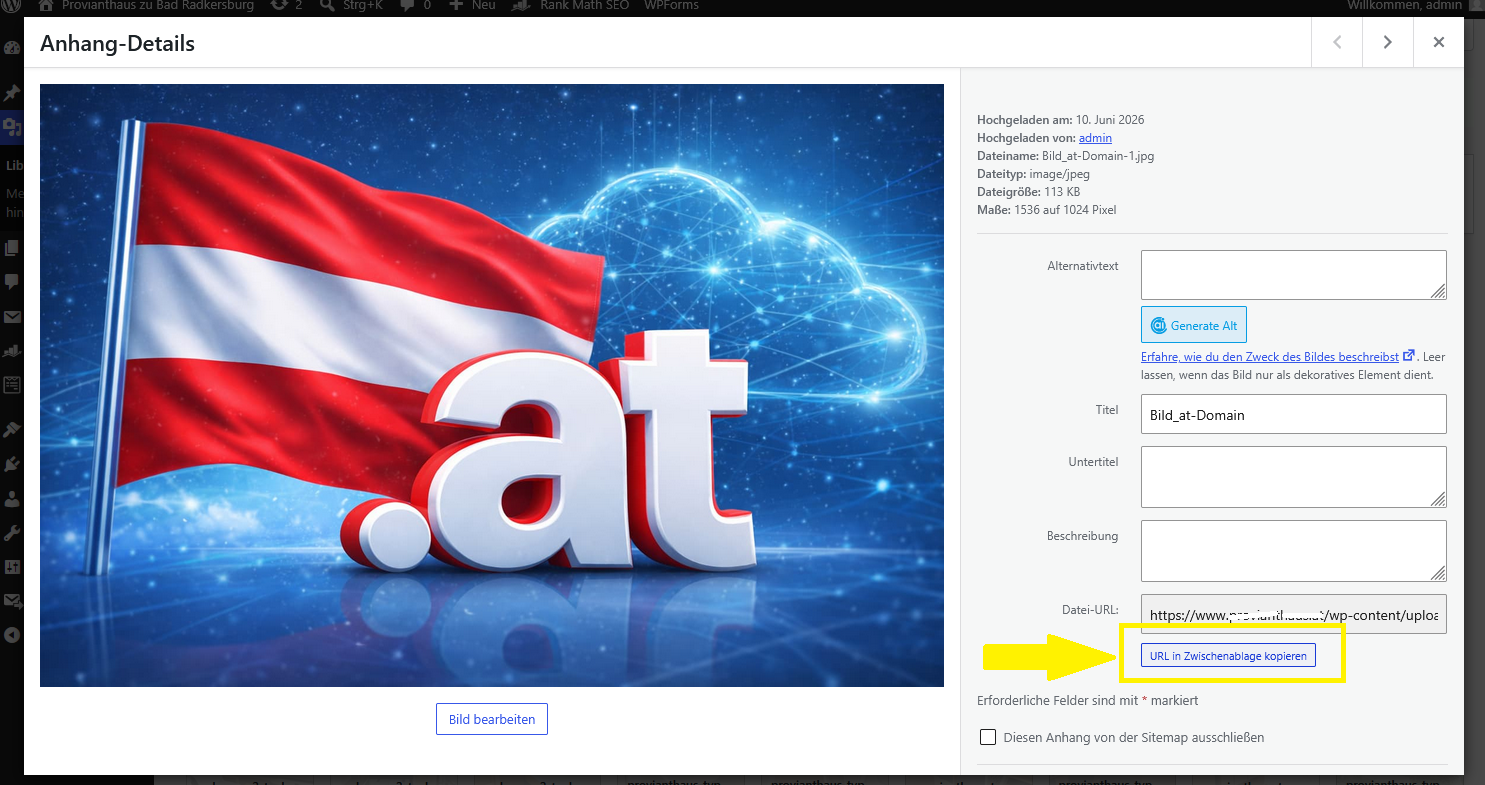 Bild vergrößern
 Seite auswählen
Öffnen Sie im WordPress-Menü den Bereich:
Seiten → Alle Seiten
Wählen Sie anschließend die gewünschte Seite aus.
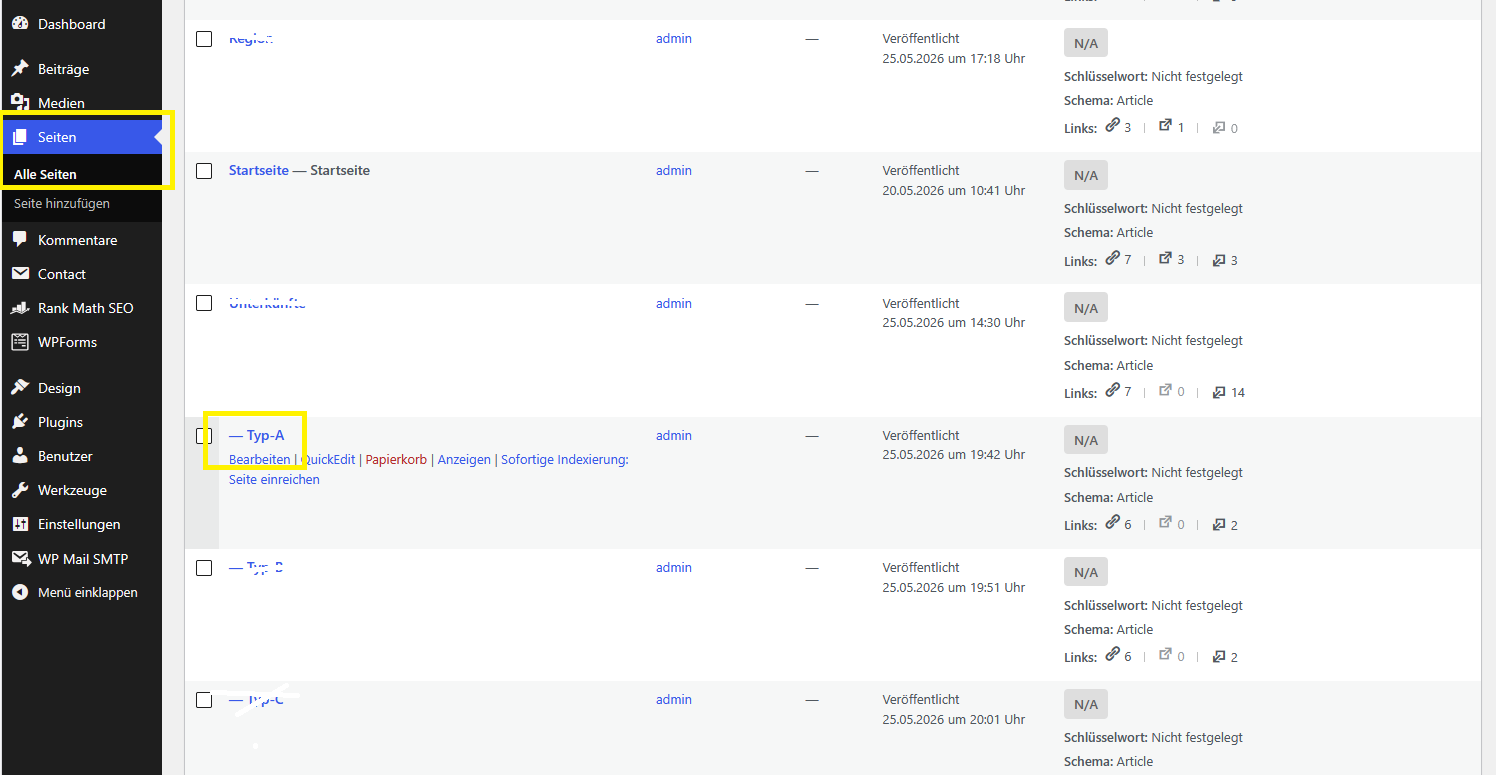 Bild vergrößern
 Code-Editor öffnen
Viennaweb-Webseiten werden häufig mit eigenen Vorlagen und Templates erstellt.
Bitte verwenden Sie deshalb den von Viennaweb vorgesehenen Code-Editor.
Der normale visuelle Gutenberg-Editor sollte bei diesen Seiten nicht für Strukturänderungen verwendet werden, da dadurch Layouts oder Vorlagen beschädigt werden können.
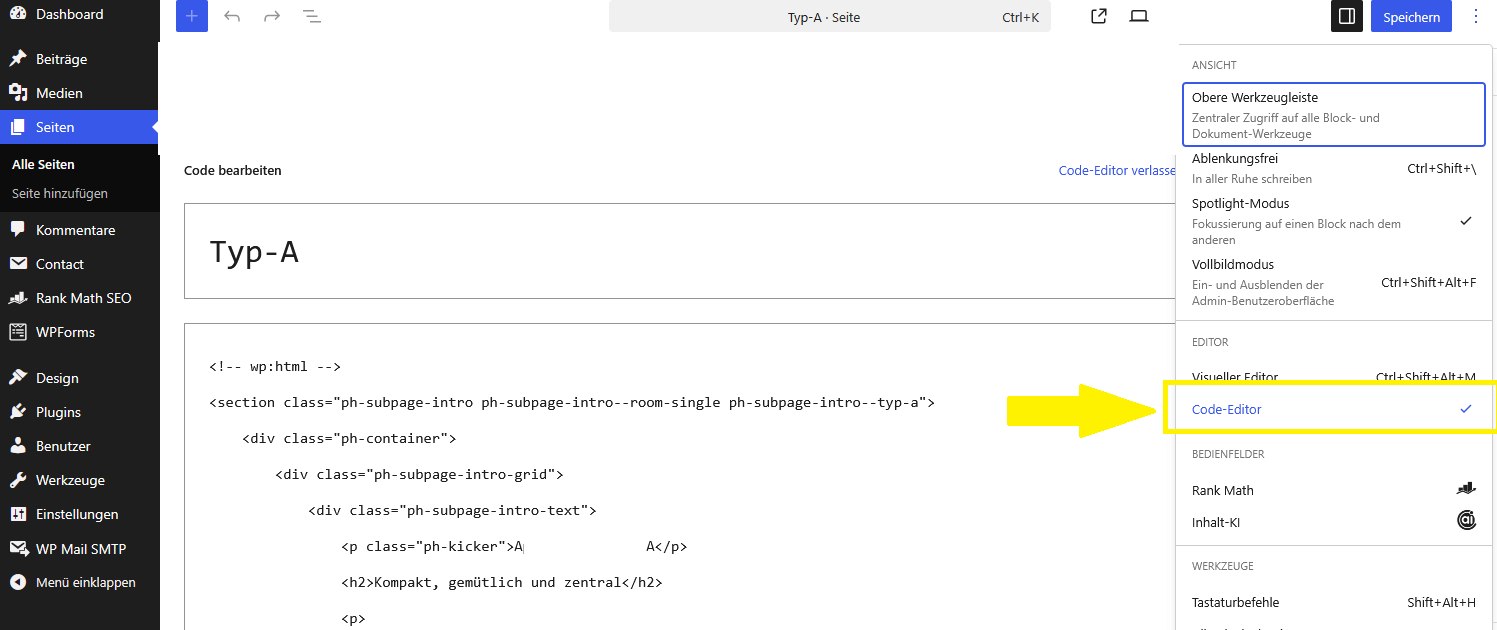 Bild vergrößern
 Text oder Bild finden
Suchen Sie nun die betreffende Stelle im Editor.
Tipp:
Mit STRG + F
können Sie nach Begriffen, Überschriften, Bildnamen oder Textstellen suchen und die gewünschte Position deutlich schneller finden.
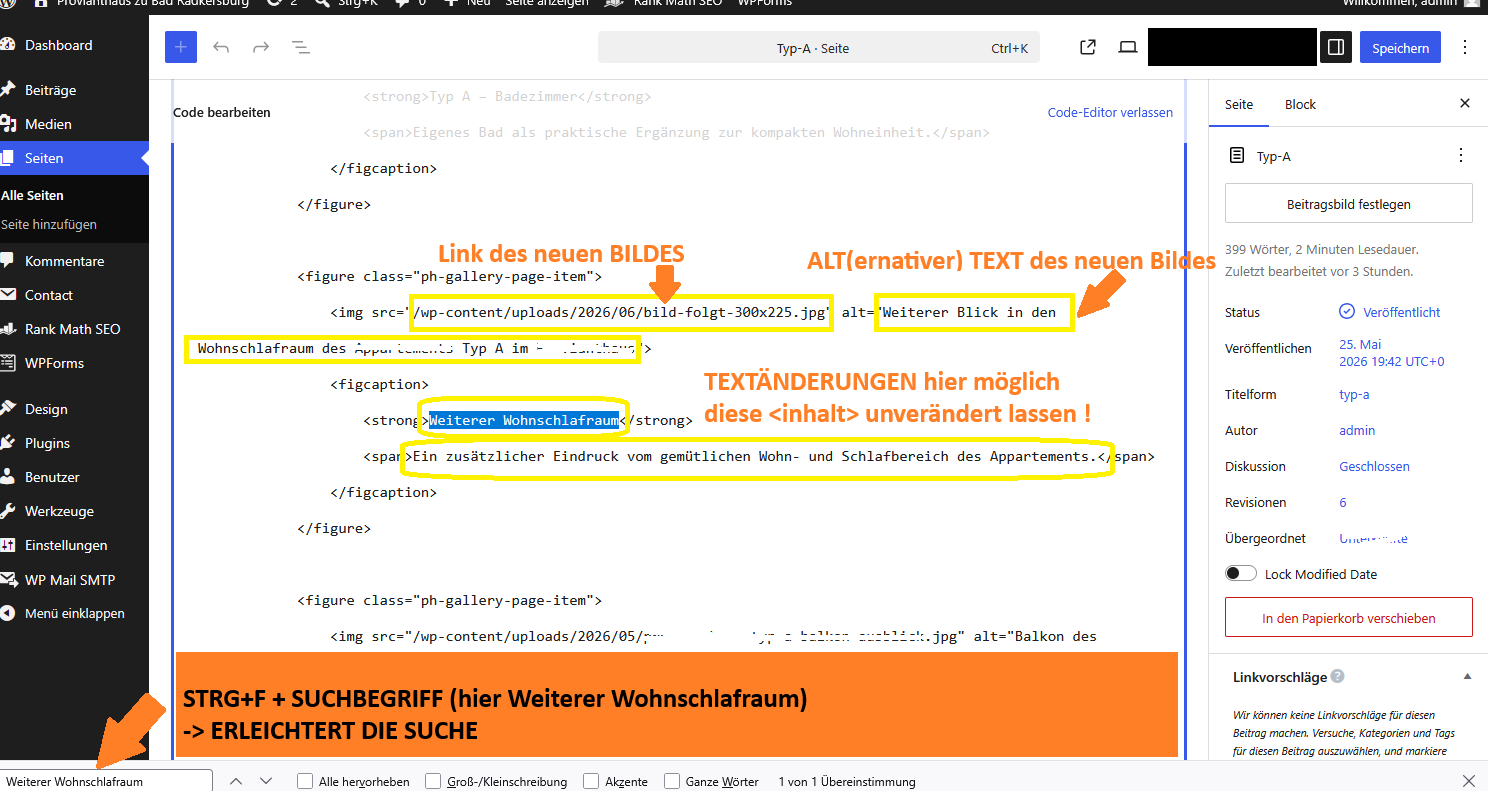 Bild vergrößern
 Änderungen durchführen
Nun können Sie:
- Texte ändern
- Bild-URLs austauschen
- Alternativtexte (ALT-Texte) anpassen
Achten Sie darauf, nur die gewünschten Inhalte zu ändern und die übrige Struktur unverändert zu lassen.
Speichern bzw. aktualisieren Sie die Seite anschließend.
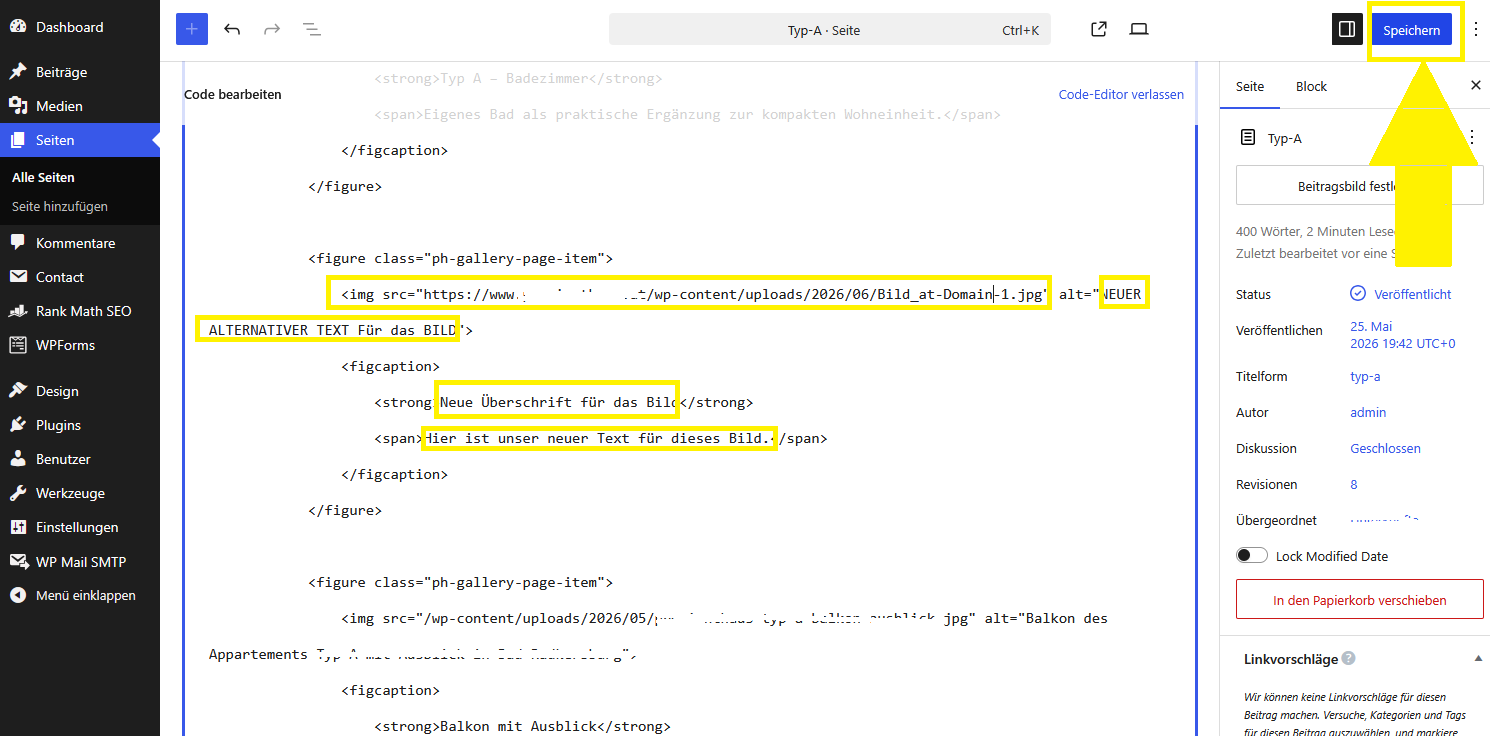 Bild vergrößern
 Öffnen Sie die Webseite anschließend erneut im Browser und kontrollieren Sie das Ergebnis.
Prüfen Sie insbesondere:
- Wurde der Text korrekt geändert?
- Wird das neue Bild angezeigt?
- Ist die Darstellung weiterhin korrekt?
Falls Änderungen nicht sofort sichtbar sind, aktualisieren Sie die Seite mit F5 oder leeren Sie gegebenenfalls den Browsercache.
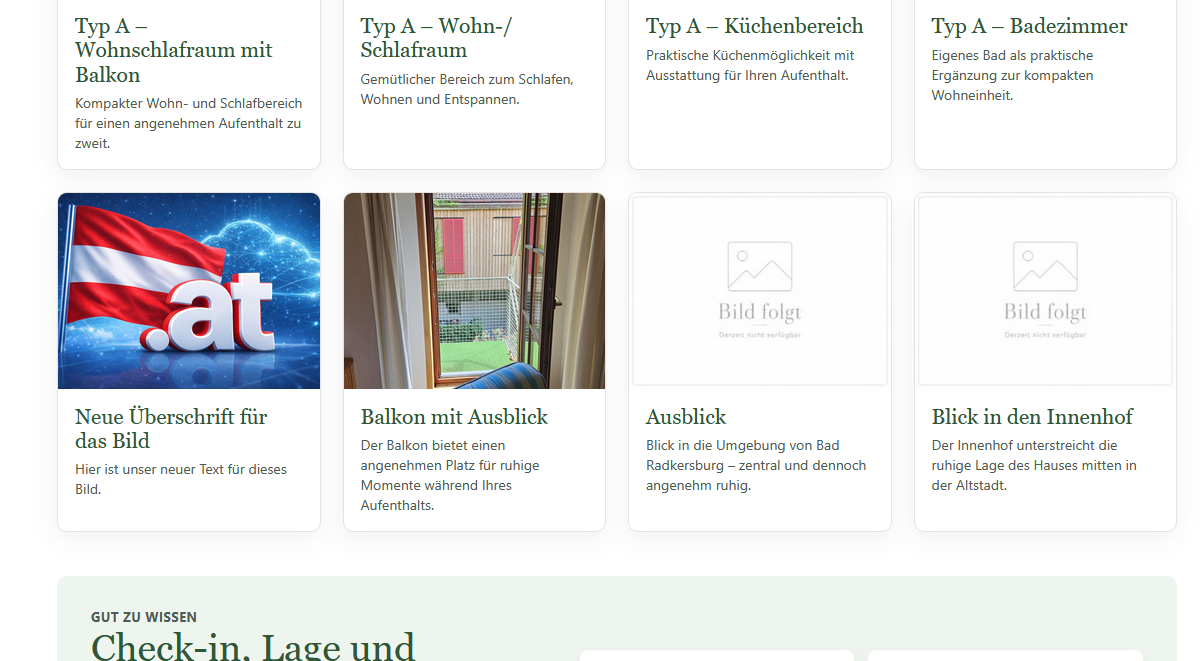 Bild vergrößern
 Ergebnis prüfen
- Wurde der gewünschte Text geändert?
- Wird das neue Bild korrekt angezeigt?
- Ist der ALT-Text angepasst?
- Wurde die Seite erfolgreich gespeichert?
- Ist die Darstellung auf der Webseite korrekt?
Typische Probleme und Lösungen
- Änderungen werden nicht angezeigt → Browser mit F5 neu laden.
- Falsches Bild sichtbar → Bild-URL prüfen.
- Bild zu groß → Vor dem Upload komprimieren.
- Textstelle nicht gefunden → Mit STRG+F suchen.
- Layout verschoben → Prüfen, ob versehentlich Template-Code geändert wurde.
Nächste Schritte
- Neue WordPress-Seite erstellen und veröffentlichen
- WordPress-Menüs bearbeiten
- Kontaktinformationen aktualisieren
- Bildergalerien verwalten
- WordPress-Beiträge erstellen