
Voraussetzungen
- WordPress wurde bereits durch Viennaweb eingerichtet
- Sie haben Ihre WordPress-Zugangsdaten erhalten
- Sie können sich im WordPress-Dashboard anmelden
- Ein Bild oder Logo liegt bereit, falls Sie ein Bild einfügen möchten
Ziel dieser Anleitung
Nach dieser Anleitung haben Sie eine erste WordPress-Seite erstellt, mit Text und Bild befüllt und veröffentlicht.
Schritt-für-Schritt-Anleitung
Schritt 1: Neue Seite über das Menü anlegen
Im WordPress-Dashboard gehen Sie links auf Seiten und wählen Seite hinzufügen.
Damit erstellen Sie eine neue Unterseite oder Startseite für Ihre Website.
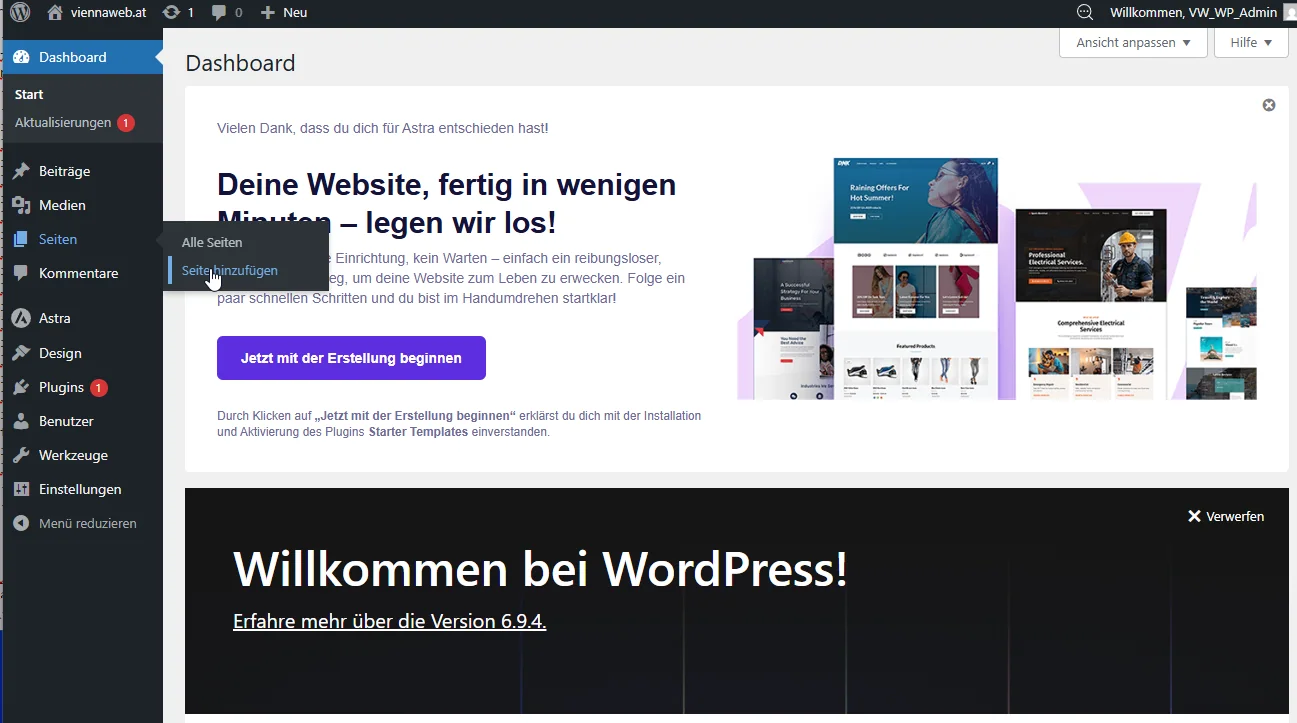 Bild vergrößern
 Schritt 2: Neue Seite im WordPress-Editor öffnen
Wenn Sie eine neue Seite erstellen, öffnet sich der WordPress-Editor.
Beim ersten Öffnen kann ein kurzer Hinweis zum Editor erscheinen. Diesen können Sie schließen oder mit „Weiter“ durchklicken.
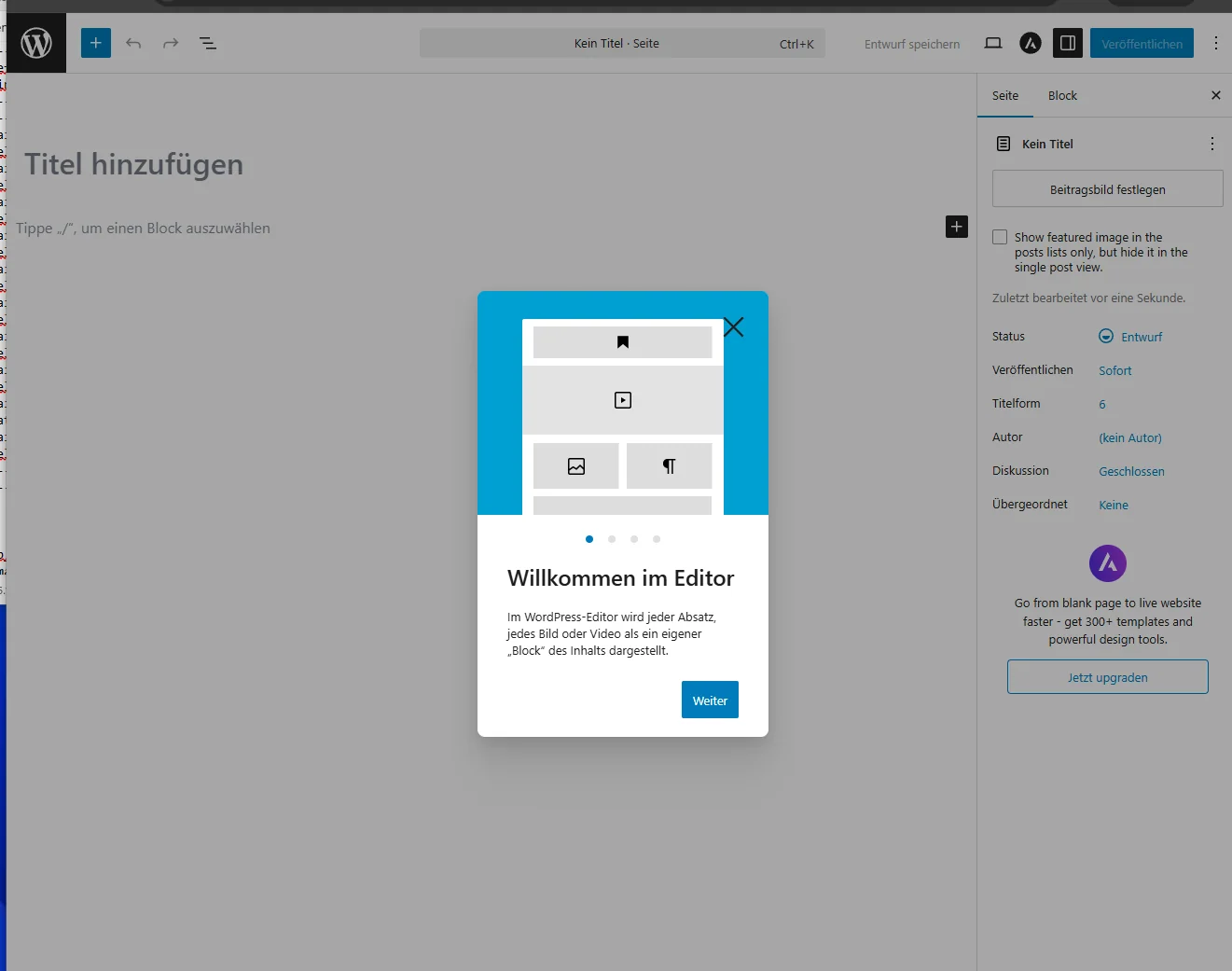 Bild vergrößern
 Schritt 3: Seitentitel eingeben
Geben Sie oben den Titel der neuen Seite ein, zum Beispiel Startseite.
Der Titel hilft Ihnen, die Seite später in der Seitenübersicht und im Menü wiederzufinden.
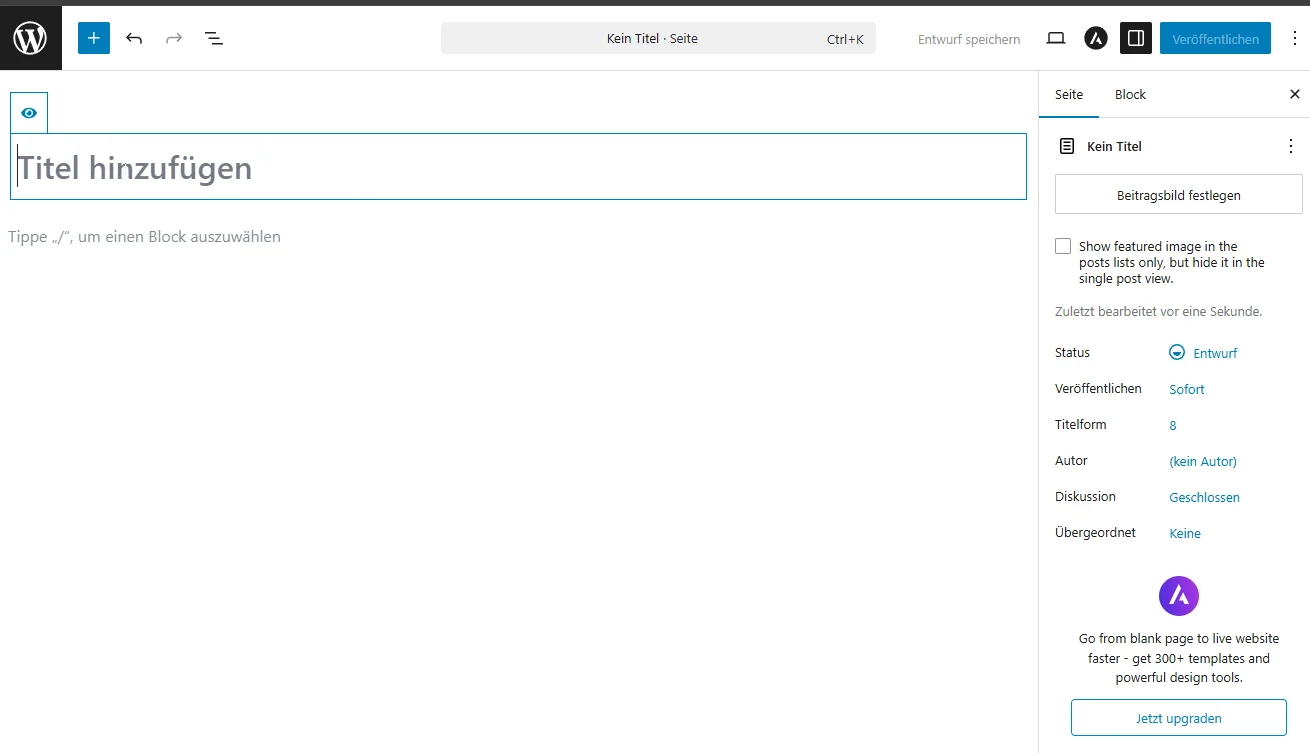 Bild vergrößern
 Schritt 4: Text schreiben und Block hinzufügen
Unter dem Titel können Sie direkt Text eingeben.
Über das Plus-Symbol fügen Sie weitere Inhalte hinzu, zum Beispiel Absätze, Bilder, Überschriften, Listen oder Zitate.
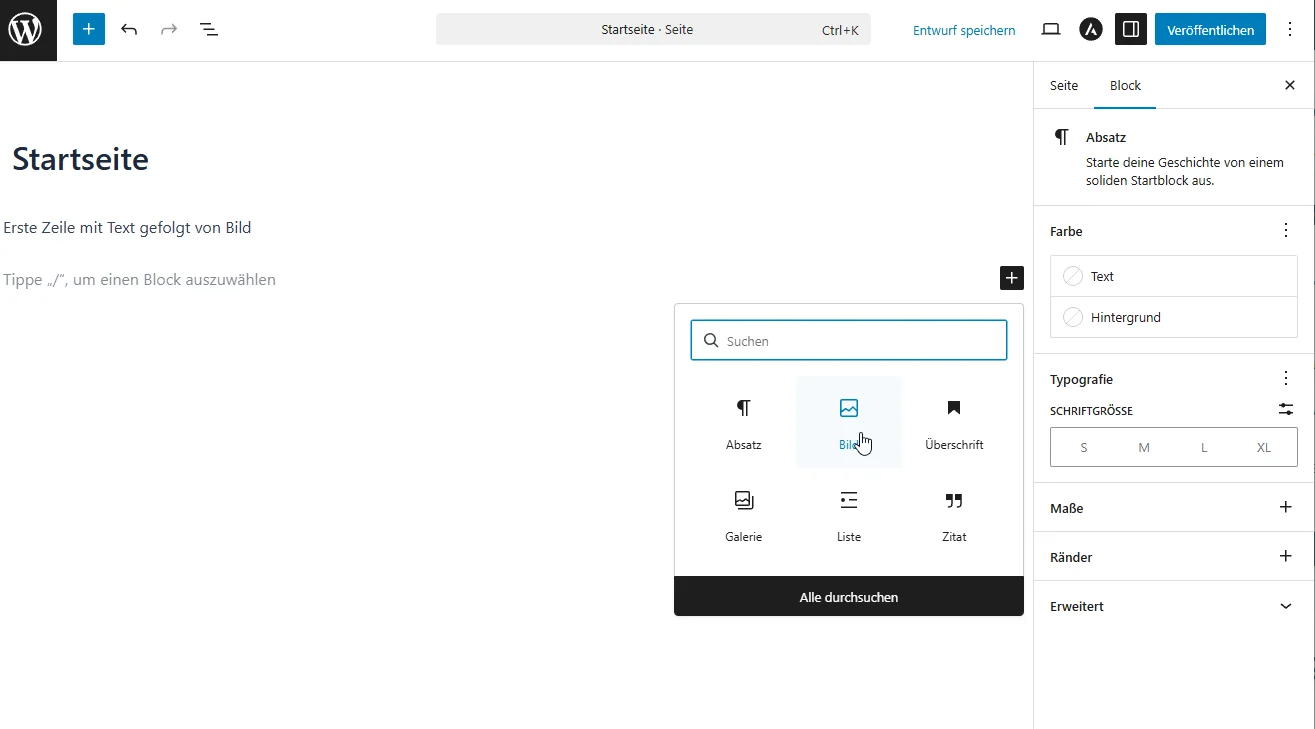 Bild vergrößern
 Schritt 5: Bild einfügen
Wählen Sie im Blockmenü den Block Bild, um ein Bild oder Logo einzufügen.
Sie können ein neues Bild hochladen oder ein vorhandenes Bild aus der Mediathek auswählen.
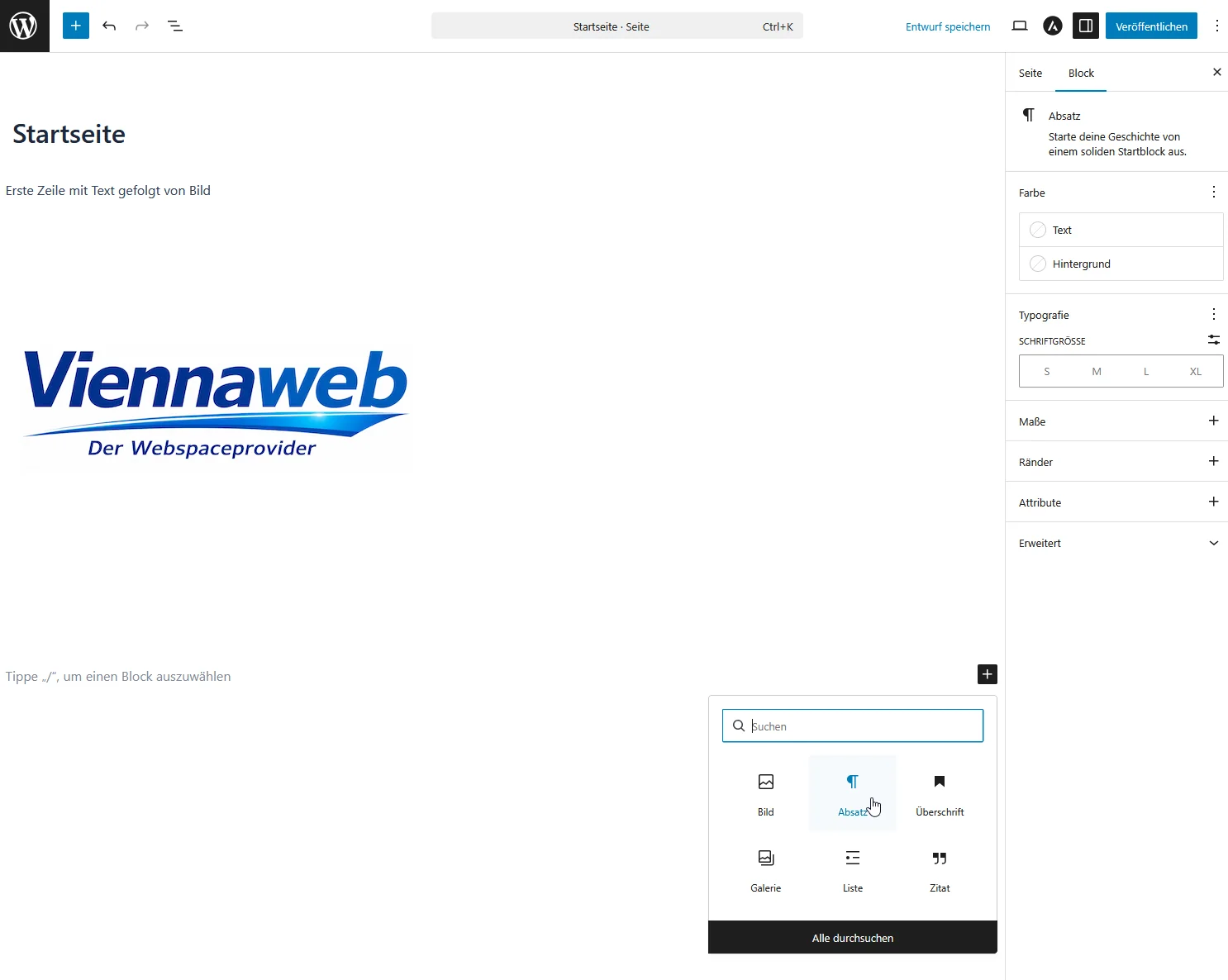 Bild vergrößern
 Schritt 6: Inhalt prüfen
Prüfen Sie, ob Titel, Text und Bild korrekt angezeigt werden.
Sie können jederzeit weitere Blöcke hinzufügen oder bestehende Inhalte anklicken und bearbeiten.
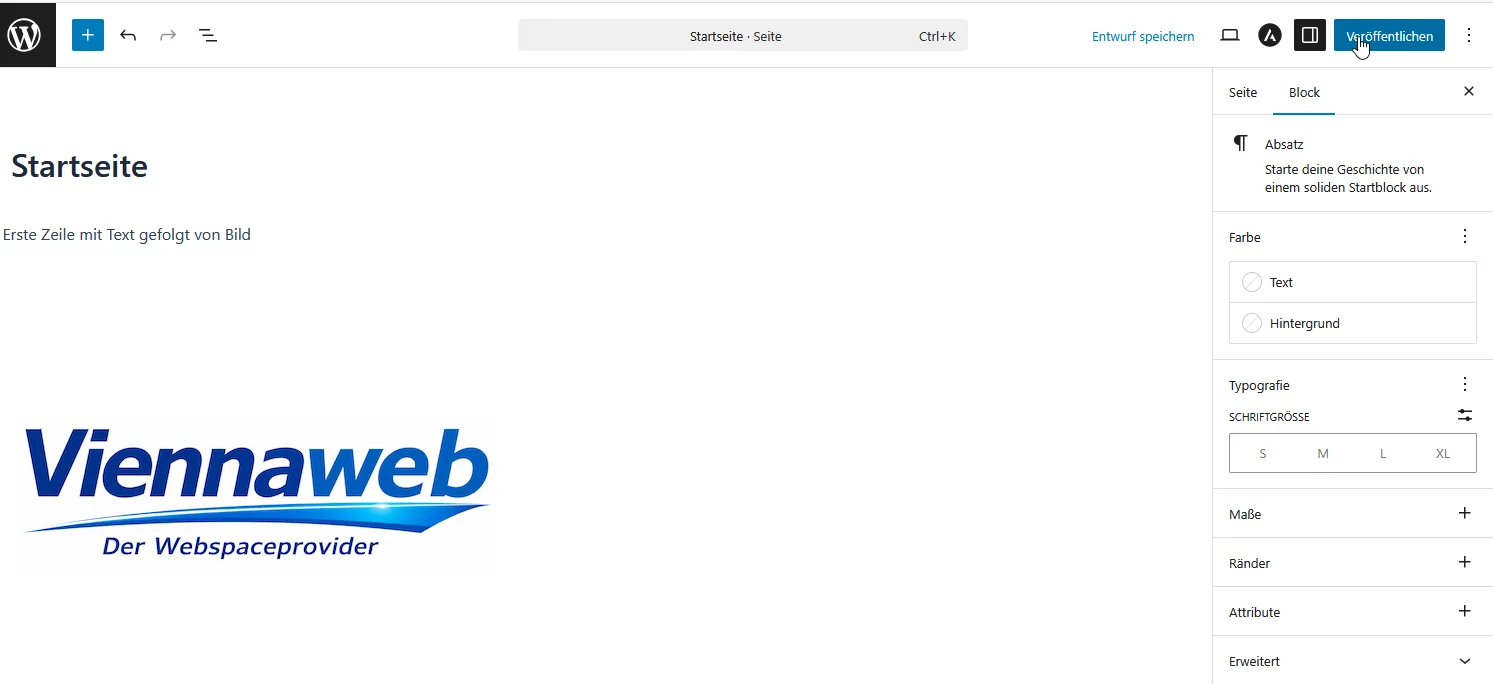 Bild vergrößern
 Schritt 7: Seite veröffentlichen
Klicken Sie oben rechts auf Veröffentlichen.
WordPress fragt noch einmal nach, ob die Seite wirklich veröffentlicht werden soll. Bestätigen Sie den Vorgang erneut mit Veröffentlichen.
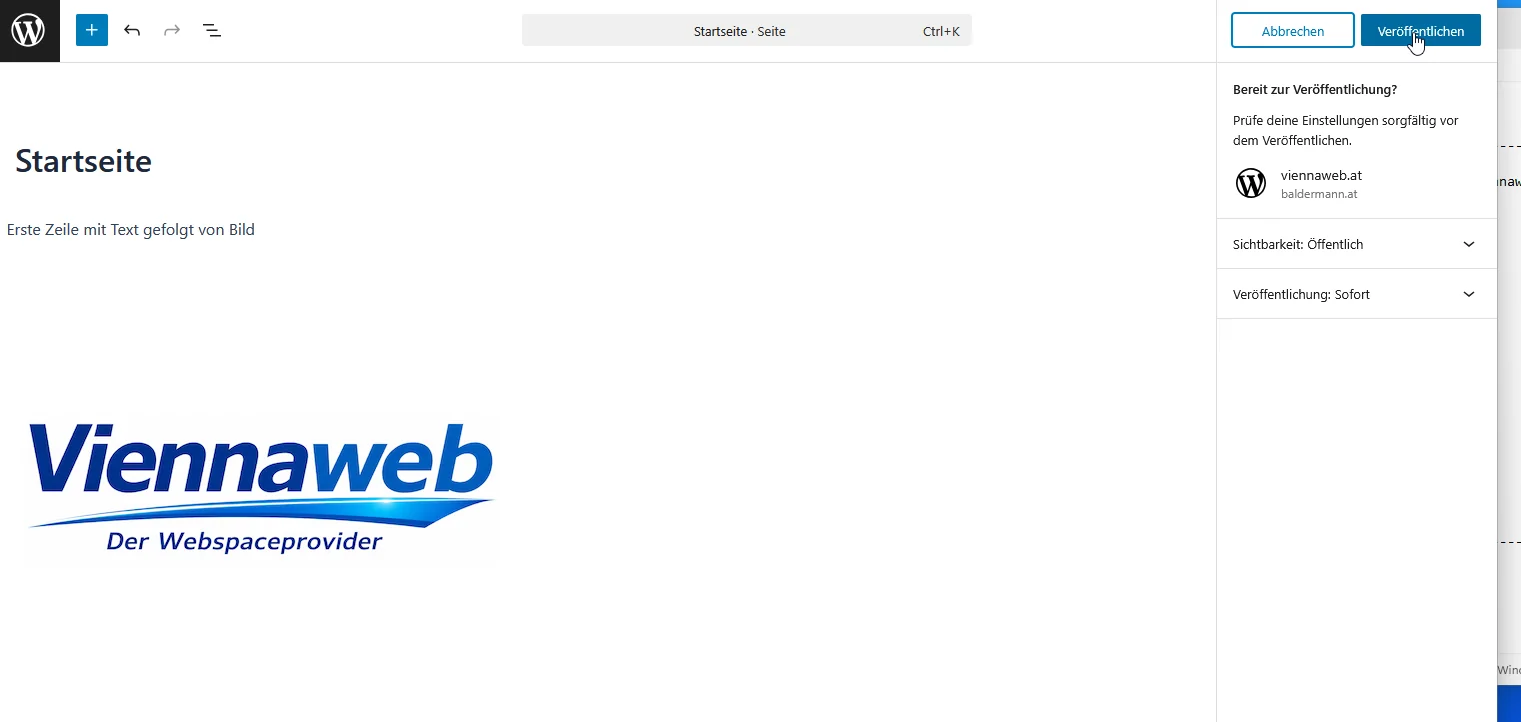 Bild vergrößern
 Schritt 8: Seite im Browser aufrufen
Klicken Sie oben in der Adminleiste auf Startseite, um Ihre Website aufzurufen.
Sie sehen nun die veröffentlichte Seite mit Ihrem Text und Bild so, wie Besucher sie sehen.
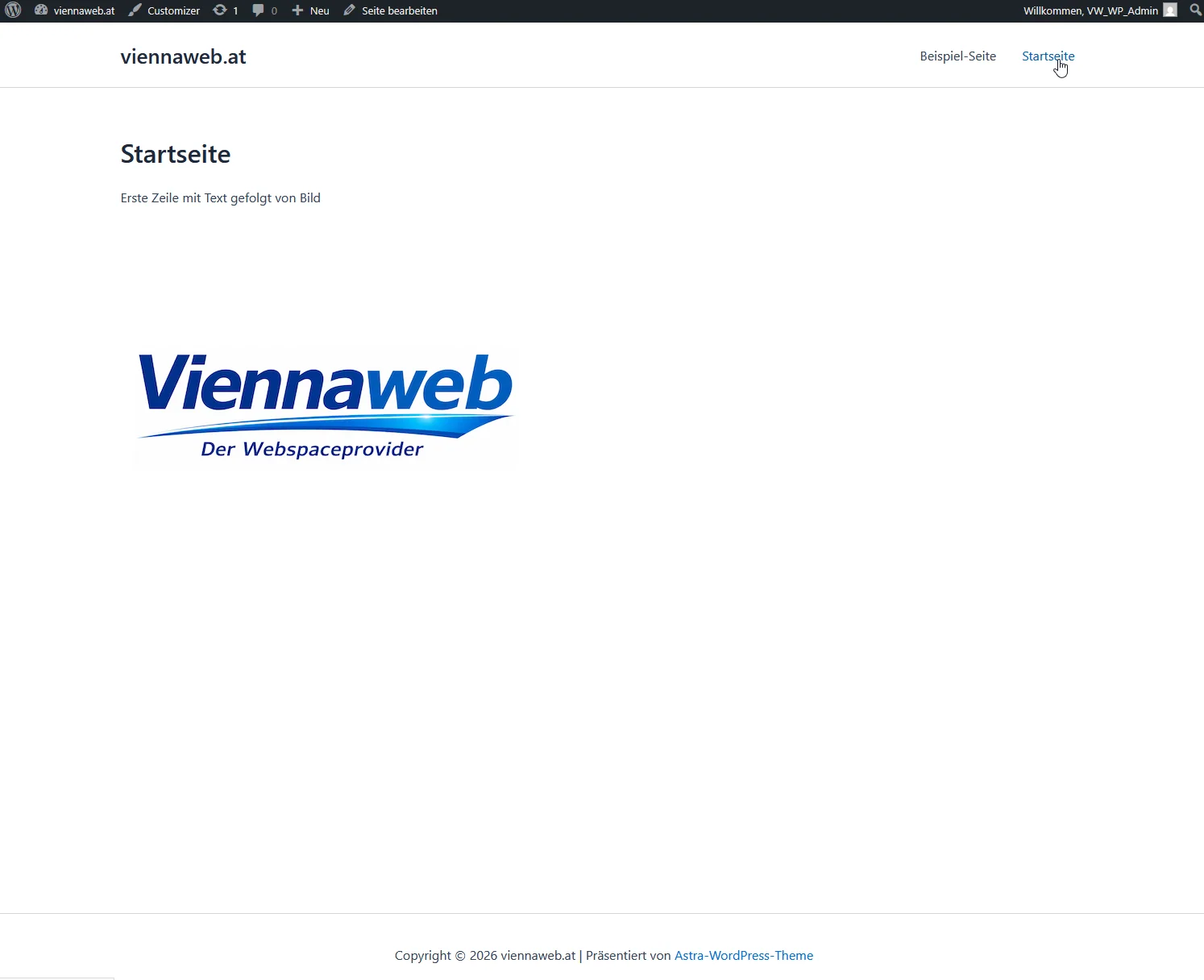 Bild vergrößern
 Ergebnis prüfen
- Öffnen Sie die veröffentlichte Seite im Browser.
- Prüfen Sie, ob Titel, Text und Bild korrekt sichtbar sind.
- Falls etwas nicht passt, klicken Sie in der Adminleiste auf „Seite bearbeiten“.
Typische Probleme und Lösungen
- Veröffentlichen schlägt fehl: Prüfen Sie die Internetverbindung und laden Sie die Seite neu.
- Bild wird nicht angezeigt: Prüfen Sie, ob das Bild vollständig hochgeladen wurde.
- Seite erscheint nicht im Menü: Eine veröffentlichte Seite wird nicht immer automatisch im Menü angezeigt. Das Menü kann separat angepasst werden.
- Inhalt sieht anders aus als erwartet: Das hängt oft vom aktiven Theme ab.
Nächste Schritte
Als nächsten Schritt können Sie weitere Seiten erstellen, Bilder austauschen oder ein Menü für Ihre Website anlegen.